
Place the Keycaps キーボードレイアウトの枠組み
このレイアウトマップはPlace the Keycapsの仕分け補助であり、工場の部品リストではありません。標準のフルサイズ構造を使用して、空のシートを認識します。ベータ後の変更後は、どの図よりもライブのシルエットを優先します。この/keyboard-layout/ガイドを一度読み、フルSorted All Keycapsランを試す前にコールドジョインで下部の短いチェックリストを練習します。フルバッジ試行の前に、/keyboard-layout/の下部にある練習ブロックを使用します。
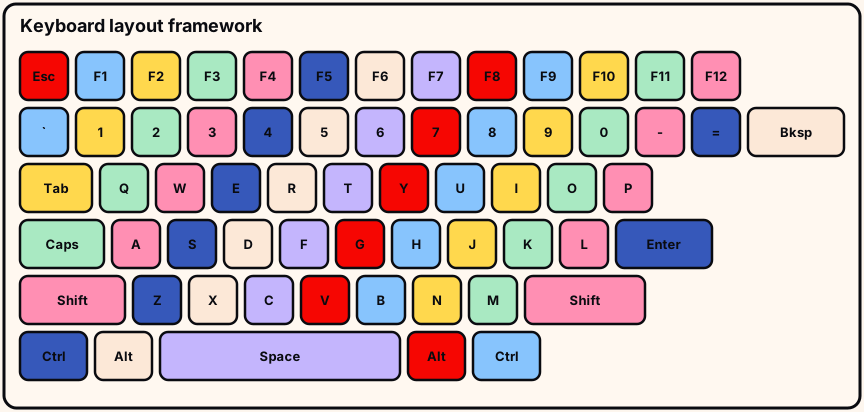
マップを過信せずに使用する
ANSIスタイルのフルサイズレイアウトはキーボードコレクションファンタジーの強力な事前確率ですが、体験ではシートが簡略化または省略される場合があります。ボードが示すものを埋め、示さないものはスキップします。/keyboard-layout/ステップ「Use the map without over-trusting it」で。山に触れる前に/keyboard-layout/でシルエットを読むことから「Use the map without over-trusting it」を開始します。
グレアのない角度からレジェンドを読み取ります。Ctrlアンロックは小さなシートの近くで役立ちます。このページを仕分けの純粋な山と組み合わせます。「Use the map without over-trusting it」では、a. ミッド「Use the map without over-trusting it」: 間違いを簡単に元に戻せるよう、/keyboard-layout/で1回に1つのピックアップまたはスローを行います。
- Use the map without over-trusting it: チェック
- Use the map without over-trusting it: ステージ
- Use the map without over-trusting it: 次へ
そのクラスターを中ズームとクローズズームでそれぞれ一度スキャンしたら、/keyboard-layout/で「Use the map without over-trusting it」を離れます。/keyboard-layout/で「Use the map without over-trusting it」を終了するのは、このクラスターの残りにラベルが付くか、なくなったときのみです。
ファンクションストリップとテンキー行
上部ストリップは通常、EscとF1~F12です。文字にズームしていると見逃しやすいです。最終スイープで左から右にスキャンします。/keyboard-layout/ステップ「Function strip and number row」で。山に触れる前に/keyboard-layout/でシルエットを読むことから「Function strip and number row」を開始します。
テンキー行は文字の上にあります: グレイヴ、1~0、マイナス、イコール、幅広のBackspace。グリフと幅を一緒に確認します。「Function strip and number row」では、a. ミッド「Function strip and number row」: 間違いを簡単に元に戻せるよう、/keyboard-layout/で1回に1つのピックアップまたはスローを行います。
- Function strip and number row: チェック
- Function strip and number row: ステージ
- Function strip and number row: 次へ
そのクラスターを中ズームとクローズズームでそれぞれ一度スキャンしたら、/keyboard-layout/で「Function strip and number row」を離れます。/keyboard-layout/で「Function strip and number row」を終了するのは、このクラスターの残りにラベルが付くか、なくなったときのみです。
文字行
上段: Tab + QWERTY… ホーム: Caps + ASDF… + Enter。下段: ZXCV…と句読点の周りのShift。/keyboard-layout/ステップ「Letter rows」で。山に触れる前に/keyboard-layout/でシルエットを読むことから「Letter rows」を開始します。/keyboard-layout/での「Letter rows」のシルエット読み取りは、レジェンドを間違った幅に配置するのを防ぎます。
アンカーはすべての隣接キーを暗記するよりも重要です。左アンカーを配置し、次に文字を順番に、最後に右アンカーを配置します。「Letter rows」では、a. ミッド「Letter rows」: 間違いを簡単に元に戻せるよう、/keyboard-layout/で1回に1つのピックアップまたはスローを行います。
- Letter rows: チェック
- Letter rows: ステージ
- Letter rows: 次へ
Letter rowsは、このベータビルド中に/keyboard-layout/でそのクラスターについてライブのPlace the Keycapsボードが示すものに依存します。/keyboard-layout/で「Letter rows」を終了するのは、このクラスターの残りにラベルが付くか、なくなったときのみです。
下部モディファイアとSpacebar
下端は通常、Spacebarの周りにCtrl/Alt/システムキーを保持します。ライブの空きシートが必要なセットを定義します。/keyboard-layout/ステップ「Bottom modifiers and Spacebar」で。山に触れる前に/keyboard-layout/でシルエットを読むことから「Bottom modifiers and Spacebar」を開始します。
Spacebarを早めに配置すると行が安定します。幅を合わせます。短いモディファイアを広いシートに無理やり押し込まないでください。「Bottom modifiers and Spacebar」では、a. ミッド「Bottom modifiers and Spacebar」: 間違いを簡単に元に戻せるよう、/keyboard-layout/で1回に1つのピックアップまたはスローを行います。
- Bottom modifiers and Spacebar: チェック
- Bottom modifiers and Spacebar: ステージ
- Bottom modifiers and Spacebar: 次へ
Bottom modifiers and Spacebarは、このベータビルド中に/keyboard-layout/でそのクラスターについてライブのPlace the Keycapsボードが示すものに依存します。/keyboard-layout/で「Bottom modifiers and Spacebar」を終了するのは、このクラスターの残りにラベルが付くか、なくなったときのみです。
ナビゲーション、矢印、ライブユース
右側のナビと逆T字の矢印は、意図的なカメラフレーミングが必要です。それらを一緒にステージングし、方向で配置します。/keyboard-layout/ステップ「Navigation, arrows, and live use」で。山に触れる前に/keyboard-layout/でシルエットを読むことから「Navigation, arrows, and live use」を開始します。
クラスターがない場合はスキップします。推奨順序: ファンクション → 数字 → 文字 → モディファイア → ナビ → 矢印 → 空きスロットスキャン。「Navigation, arrows, and live use」では、a. ミッド「Navigation, arrows, and live use」: 間違いを簡単に元に戻せるよう、/keyboard-layout/で1回に1つのピックアップまたはスローを行います。
- Navigation, arrows, and live use: チェック
- Navigation, arrows, and live use: ステージ
- Navigation, arrows, and live use: 次へ
そのクラスターを中ズームとクローズズームでそれぞれ一度スキャンしたら、/keyboard-layout/で「Navigation, arrows, and live use」を離れます。/keyboard-layout/で「Navigation, arrows, and live use」を終了するのは、このクラスターの残りにラベルが付くか、なくなったときのみです。
離れる前に試す
このページなしで、すべてのライブリージョンを上から下に名前を付け、空のアウトラインで確認してください。
基板上に存在しない領域に×印を付けてください。見えているSpacebar、Enter、Shiftのアンカーに印を付けます。
- 話し言葉のシルエットリスト
右側のクラスターのために傾けます;文字のみのフレーミングはナビゲーションと矢印を隠します。
ライブタイトルブラケットの後は、話し言葉リストを再構築してください—古いマップは統合しないでください。
/keyboard-layout/ ドリルは冷えた状態での参加で3分未満を維持します。
異なる日付の2回の合格は、1回の温かい再試行よりも/keyboard-layout/を卒業するのに適しています。
発言がシルエットと一致すればレイアウト練習は終了。独立したWikiです。/keyboard-layout/の公式説明はキー再割り当て後でも有効。勝手なコードは禁止。Sorted All Keycapsのためにはフルクリアが引き続き必要です。