
Place the Keycaps 鍵盤佈局框架
此佈局圖是Place the Keycaps的排序輔助工具,並非工廠零件清單。使用標準全尺寸結構來辨識空座位。在測試版變更後,優先使用即時輪廓而非任何圖表。先閱讀此/keyboard-layout/指南一次,然後在嘗試完整Sorted All Keycaps流程前,於冷加入時練習底部簡短檢查表。在嘗試完整徽章之前,先在冷加入時練習/keyboard-layout/底部的簡短檢查表。在進行完整徽章流程前,使用/keyboard-layout/底部的練習區塊。
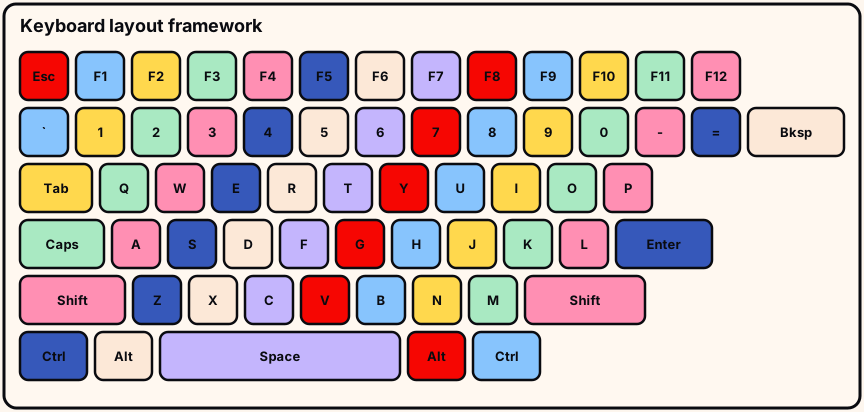
使用佈局圖,但不要過度信任它
ANSI 風格全尺寸佈局是鍵盤收藏幻想的強烈先驗,但體驗可能簡化或省略座位。填充面板顯示的內容;跳過它沒有的內容。在/keyboard-layout/步驟「使用佈局圖,但不要過度信任它」。開始「使用佈局圖,但不要過度信任它」前,先讀取/keyboard-layout/上的輪廓,再碰觸堆疊。
從無眩光的角度讀取標記。在靠近小座位時,Ctrl解鎖有幫助。將此頁面與排序中的純堆疊結合。對於「使用佈局圖,但不要過度信任它」,a. 中途「使用佈局圖,但不要過度信任它」:在/keyboard-layout/上一次拾取或拋擲一個按鍵,以便錯誤能乾淨地復原。
- 使用佈局圖,但不要過度信任它:檢查
- 使用佈局圖,但不要過度信任它:分區
- 使用佈局圖,但不要過度信任它:下一步
在您以中等縮放和近距離縮放各掃描一次該群組後,離開/keyboard-layout/上的「使用佈局圖,但不要過度信任它」。僅當此群組的剩餘按鍵已標記或消失時,才退出/keyboard-layout上的「使用佈局圖,但不要過度信任它」。
功能鍵列與數字列
頂排通常是 Esc 加上 F1–F12——放大字母時容易忽略。在最終掃描中從左到右掃描它。在/keyboard-layout/步驟「功能鍵列與數字列」。開始「功能鍵列與數字列」前,先讀取/keyboard-layout/上的輪廓,再碰觸堆疊。
數字列位於字母上方:grave、1–0、減號、等號、寬 Backspace。同時確認字形和寬度。對於「功能鍵列與數字列」,a. 中途「功能鍵列與數字列」:在/keyboard-layout/上一次拾取或拋擲一個按鍵,以便錯誤能乾淨地復原。
- 功能鍵列與數字列:檢查
- 功能鍵列與數字列:分區
- 功能鍵列與數字列:下一步
在您以中等縮放和近距離縮放各掃描一次該群組後,離開/keyboard-layout/上的「功能鍵列與數字列」。僅當此群組的剩餘按鍵已標記或消失時,才退出/keyboard-layout上的「功能鍵列與數字列」。
字母行
頂排:Tab + QWERTY… 中排:Caps + ASDF… + Enter。底排:Shift 圍繞 ZXCV… 與標點。在/keyboard-layout/步驟「字母行」。開始「字母行」前,先讀取/keyboard-layout/上的輪廓,再碰觸堆疊。在/keyboard-layout上讀取「字母行」的輪廓可防止將標記安裝到錯誤的寬度中。
錨點比記住每個鄰居更重要。順序安裝左側錨點、字母、右側錨點。對於「字母行」,a. 中途「字母行」:在/keyboard-layout/上一次拾取或拋擲一個按鍵,以便錯誤能乾淨地復原。
- 字母行:檢查
- 字母行:分區
- 字母行:下一步
字母行取決於此測試版建構中/keyboard-layout/上該群組的即時Place the Keycaps面板顯示內容。僅當此群組的剩餘按鍵已標記或消失時,才退出/keyboard-layout上的「字母行」。
底部修飾鍵與Spacebar
底部邊緣通常包含圍繞Spacebar的Ctrl/Alt/系統按鍵。即時空座位定義了所需的按鍵集合。在/keyboard-layout/步驟「底部修飾鍵與Spacebar」。開始「底部修飾鍵與Spacebar」前,先讀取/keyboard-layout/上的輪廓,再碰觸堆疊。
提早安裝Spacebar可穩定該行。匹配寬度——切勿將短修飾鍵強行裝入寬座位。對於「底部修飾鍵與Spacebar」,a. 中途「底部修飾鍵與Spacebar」:在/keyboard-layout/上一次拾取或拋擲一個按鍵,以便錯誤能乾淨地復原。
- 底部修飾鍵與Spacebar:檢查
- 底部修飾鍵與Spacebar:分區
- 底部修飾鍵與Spacebar:下一步
底部修飾鍵與Spacebar取決於此測試版建構中/keyboard-layout/上該群組的即時Place the Keycaps面板顯示內容。僅當此群組的剩餘按鍵已標記或消失時,才退出/keyboard-layout上的「底部修飾鍵與Spacebar」。
導航鍵、方向鍵與即時使用
右側的導航鍵和倒 T 形方向鍵需要謹慎的鏡頭取景。將它們一起分區;按方向放置。在/keyboard-layout/步驟「導航鍵、方向鍵與即時使用」。開始「導航鍵、方向鍵與即時使用」前,先讀取/keyboard-layout/上的輪廓,再碰觸堆疊。
如果群組不存在,則跳過它們。建議順序:功能鍵 → 數字鍵 → 字母鍵 → 修飾鍵 → 導航鍵 → 方向鍵 → 空槽掃描。對於「導航鍵、方向鍵與即時使用」,a. 中途「導航鍵、方向鍵與即時使用」:在/keyboard-layout/上一次拾取或拋擲一個按鍵,以便錯誤能乾淨地復原。
- 導航鍵、方向鍵與即時使用:檢查
- 導航鍵、方向鍵與即時使用:分區
- 導航鍵、方向鍵與即時使用:下一步
在您以中等縮放和近距離縮放各掃描一次該群組後,離開/keyboard-layout/上的「導航鍵、方向鍵與即時使用」。僅當此群組的剩餘按鍵已標記或消失時,才退出/keyboard-layout上的「導航鍵、方向鍵與即時使用」。
離開前試一下
不參考此頁面,由上至下說出每個實況區域的名稱,然後在空輪廓上驗證。
劃掉主機板缺少的區域。標記可見的 Spacebar、Enter 和 Shift 錨點。
- 口頭輪廓清單
傾斜以找出右側群組;僅字母框架會隱藏導航和方向鍵。
在任何即時標題括號後重建口頭清單——不要合併舊地圖。
/keyboard-layout/ 練習需在冷加入時於三分鐘內完成。
兩次不同日期的通過比一次暖機重試更能畢業 /keyboard-layout/。
當口語匹配輪廓時,佈局練習結束。獨立 Wiki。/keyboard-layout/ 官方描述在重新綁定後勝出;無虛構程式碼;仍需要完整清除才能獲得 Sorted All Keycaps。