
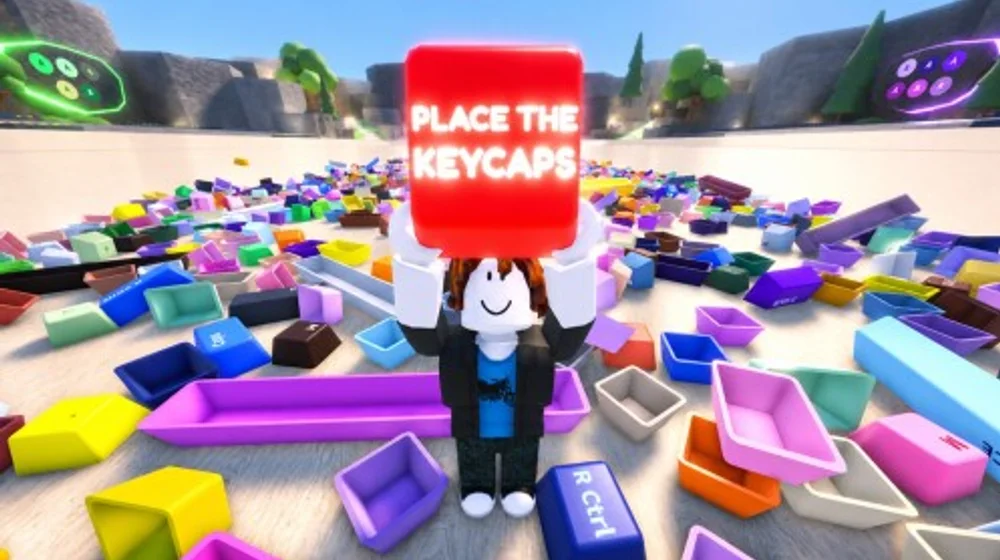
Disposition du clavier Place the Keycaps
Cette carte de disposition est un outil de tri pour Place the Keycaps, pas une liste de pièces d'usine. Utilisez la structure standard pleine taille pour repérer les emplacements vides. Privilégiez les silhouettes réelles à tout schéma après les changements de la bêta. Lisez ce guide /keyboard-layout/ une fois, puis pratiquez la courte liste de vérification en bas sur une jointure à froid avant d'essayer une exécution complète de Sorted All Keycaps. Pratiquez la courte liste de vérification en bas de /keyboard-layout/ sur une jointure à froid avant une tentative de badge complet. Utilisez le bloc d'entraînement en bas de /keyboard-layout/ avant une exécution complète de badge.
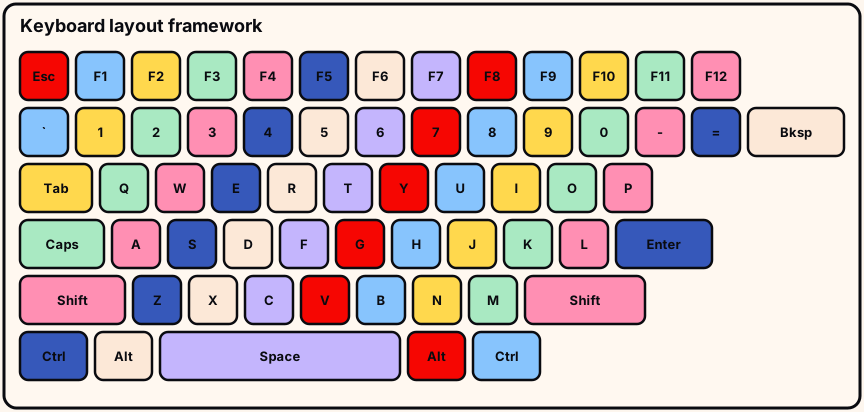
Utilisez le plan sans trop lui faire confiance
La disposition pleine grandeur de style ANSI est un bon point de départ pour un fantasme de collection de claviers, mais l'expérience peut simplifier ou omettre des emplacements.
Lisez les légendes sous un angle sans reflet. Le déverrouillage Ctrl aide près des petits emplacements.
- Utilisez le plan sans trop lui faire confiance : vérifier
- Utilisez le plan sans trop lui faire confiance : préparer
- Utilisez le plan sans trop lui faire confiance : suivant
Quittez « Utilisez le plan sans trop lui faire confiance » sur /keyboard-layout/ après avoir scanné ce groupe une fois à zoom moyen et une fois à zoom rapproché.
Bande de fonctions et rangée de chiffres
La bande du haut est généralement Échap plus F1–F12 — facile à manquer lorsqu'on zoome sur les lettres. Scannez-la de gauche à droite lors des derniers passages.
La rangée de chiffres se trouve au-dessus des lettres : accent grave, 1–0, moins, égal, Retour arrière large. Confirmez le glyphe et la largeur ensemble.
- Bande de fonctions et rangée de chiffres : vérifier
- Bande de fonctions et rangée de chiffres : préparer
- Bande de fonctions et rangée de chiffres : suivant
Quittez « Bande de fonctions et rangée de chiffres » sur /keyboard-layout/ après avoir scanné ce groupe une fois à zoom moyen et une fois à zoom rapproché.
Rangées de lettres
Haut : Tab + QWERTY… Accueil : Verr Maj + ASDF… + Entrée. Bas : Maj autour de ZXCV… et ponctuation.
Les ancres sont plus importantes que la mémorisation de chaque voisin. Placez les ancres gauches, puis les lettres dans l'ordre, puis les ancres droites.
- Rangées de lettres : vérifier
- Rangées de lettres : préparer
- Rangées de lettres : suivant
Rangées de lettres dépend de ce que le plateau Place the Keycaps en direct affiche pour ce groupe lors de cette version bêta.
Modificateurs du bas et Spacebar
Le bord inférieur contient généralement les touches Ctrl/Alt/système autour de Spacebar. Les emplacements vides réels définissent l'ensemble requis. Sur /keyboard-layout/, étape « Modificateurs du bas et Spacebar »,. Commencez « Modificateurs du bas et Spacebar » en lisant les silhouettes sur /keyboard-layout/ avant de toucher à la pile.
Spacebar stabilise la rangée tôt. Faites correspondre la largeur—ne forcez jamais un modificateur court dans un emplacement large. Pour « Modificateurs du bas et Spacebar », a. Au milieu de « Modificateurs du bas et Spacebar » : une prise ou un lancer à la fois sur /keyboard-layout/ pour que les erreurs se défassent proprement.
- Modificateurs du bas et Spacebar : vérifier
- Modificateurs du bas et Spacebar : préparer
- Modificateurs du bas et Spacebar : suivant
Les modificateurs du bas et Spacebar dépendent de ce que le tableau Place the Keycaps réel montre pour ce groupe sur /keyboard-layout/ pendant cette version bêta. Quittez « Modificateurs du bas et Spacebar » sur /keyboard-layout/ seulement lorsque les restes de ce groupe sont étiquetés ou partis.
Navigation, flèches et utilisation en direct
La navigation côté droit et les flèches en T inversé nécessitent un cadrage délibéré de la caméra. Préparez-les ensemble ; placez par direction.
Si des groupes sont absents, ignorez-les. Ordre suggéré : fonctions → chiffres → lettres → modificateurs → navigation → flèches → scan des emplacements vides.
- Navigation, flèches et utilisation en direct : vérifier
- Navigation, flèches et utilisation en direct : préparer
- Navigation, flèches et utilisation en direct : suivant
Quittez « Navigation, flèches et utilisation en direct » sur /keyboard-layout/ après avoir scanné ce groupe une fois à zoom moyen et une fois à zoom rapproché.
Essayez avant de partir
Nommez chaque région en direct de haut en bas sans cette page, puis vérifiez sur les contours vides.
Barrer les régions manquantes sur le plateau. Marquer les ancres Spacebar, Entrée et Maj que vous voyez.
- liste de silhouettes énoncée
Incliner pour les groupes de droite ; le cadre uniquement alphabétique cache la navigation et les flèches.
Reconstruire la liste énoncée après tout crochet de titre en direct — ne pas fusionner les anciennes cartes.
L'exercice /keyboard-layout/ reste sous trois minutes lors d'une connexion à froid.
Deux passages à jours différents valident /keyboard-layout/ mieux qu'un seul essai à chaud.
La pratique Layout se termine quand la parole correspond aux silhouettes. Wiki indépendant. La description officielle de /keyboard-layout/ prévaut après les reconnexions ; pas de codes inventés ; un nettoyage complet reste nécessaire pour Sorted All Keycaps.