
Contrôles Place the Keycaps
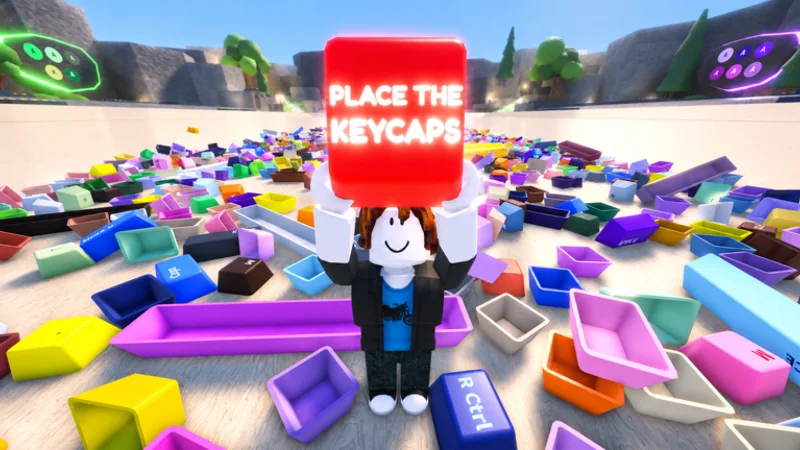
Seules deux liaisons spécifiques à Place the Keycaps apparaissent sur la description officielle de Roblox : Q lance la touche tenue, et Ctrl déverrouille la souris. Cette page est la référence pour ces liaisons plus les paramètres par défaut du bureau dont vous avez besoin pendant le tri. Les liaisons mobiles et manette ne sont pas listées par le propriétaire — utilisez les invites en direct. Lisez ce guide /controls/ une fois, puis pratiquez la courte liste de contrôle en bas sur une jonction à froid avant d'essayer une course Sorted All Keycaps complète. Pratiquez la courte liste de contrôle en bas de /controls/ sur une jonction à froid avant une tentative de badge complet.
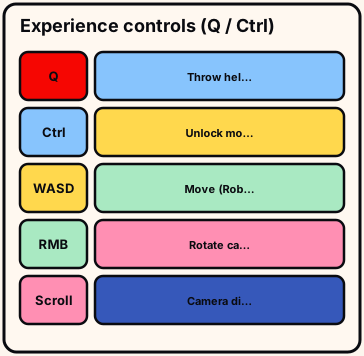
Liaisons officielles de l'expérience
Q lance la touche que vous tenez. Utilisez-le pour dégager un emplacement que vous remplissez ou pour envoyer une touche inconnue dans un coin de préparation. Lancer n'est pas placer — vous devez ramasser la touche à nouveau pour la mettre en place. Sur l'étape /controls/ « Liaisons officielles de l'expérience ».
Ctrl déverrouille la souris pour que le curseur puisse quitter le mode de visée caméra pour l'interface utilisateur ou une inspection minutieuse. Déverrouillez, terminez l'interaction, puis revenez au contrôle normal de la caméra. Pour « Liaisons officielles de l'expérience », a. Milieu de « Liaisons officielles de l'expérience » : un ramassage ou un lancer à la fois sur /controls/ pour que les erreurs s'inversent proprement.
- Liaisons officielles de l'expérience : vérifier
- Liaisons officielles de l'expérience : étape
- Liaisons officielles de l'expérience : suivant
Liaisons officielles de l'expérience dépend de ce que le plateau Place the Keycaps en direct montre pour ce groupe sur /controls/ pendant cette version bêta. Quittez « Liaisons officielles de l'expérience » sur /controls seulement lorsque les restes de ce groupe sont étiquetés ou partis.
Déplacement et caméra sur bureau
WASD déplace ; Saut saute quand activé ; glisser avec le bouton droit fait pivoter la caméra classique ; la molette change la distance pour que les petites légendes restent lisibles. Sur l'étape /controls/ « Déplacement et caméra sur bureau »,. Commencez « Déplacement et caméra sur bureau » en lisant les silhouettes sur /controls/ avant de toucher la pile.
Échap ouvre les paramètres Roblox si le volume, les graphismes ou les remappages vous gênent. Les fenêtres non ciblées avalent les pressions de touches qui ressemblent à des liaisons cassées. Pour « Déplacement et caméra sur bureau », a. Milieu de « Déplacement et caméra sur bureau » : un ramassage ou un lancer à la fois sur /controls/ pour que les erreurs s'inversent proprement.
- Déplacement et caméra sur bureau : vérifier
- Déplacement et caméra sur bureau : étape
- Déplacement et caméra sur bureau : suivant
Déplacement et caméra sur bureau dépend de ce que le plateau Place the Keycaps en direct montre pour ce groupe sur /controls/ pendant cette version bêta. Quittez « Déplacement et caméra sur bureau » sur /controls seulement lorsque les restes de ce groupe sont étiquetés ou partis.
Ramasser, placer et lancer sont différents
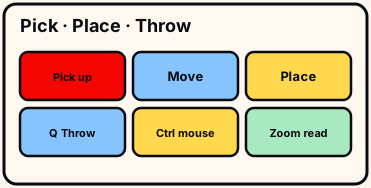
Le ramassage démarre à partir de l'invite à l'écran. Placer engage dans un emplacement. Q jette dans le monde sans placer. Sur l'étape /controls/ « Ramasser, placer et lancer sont différents »,. Commencez « Ramasser, placer et lancer sont différents » en lisant les silhouettes sur /controls/ avant de toucher la pile.
Si une touche que vous vouliez placer vole à travers le sol, vous avez appuyé sur Q. Marchez jusqu'à la zone d'atterrissage, ramassez-la et évitez de paniquer. Pour « Ramasser, placer et lancer sont différents », a. Milieu de « Ramasser, placer et lancer sont différents » : un ramassage ou un lancer à la fois sur /controls/ pour que les erreurs s'inversent proprement.
- Ramasser, placer et lancer sont différents : vérifier
- Ramasser, placer et lancer sont différents : étape
- Ramasser, placer et lancer sont différents : suivant
Quittez « Ramasser, placer et lancer sont différents » sur /controls/ après avoir scanné ce groupe une fois en zoom moyen et une fois en zoom rapproché. Quittez « Ramasser, placer et lancer sont différents » sur /controls seulement lorsque les restes de ce groupe sont étiquetés ou partis.
Mobile et manette
La description officielle ne liste pas les identifiants mobiles ou manette pour lancer ou déverrouiller la souris. N'inventez pas de diagramme à partir de touches PC. Sur l'étape /controls/ « Mobile et manette »,. Commencez « Mobile et manette » en lisant les silhouettes sur /controls/ avant de toucher la pile.
Ouvrez l'Aide dans l'expérience, suivez les invites, et capturez la plateforme + la date si vous documentez une liaison plus tard. Pour « Mobile et manette », a. Milieu de « Mobile et manette » : un ramassage ou un lancer à la fois sur /controls/ pour que les erreurs s'inversent proprement.
- Mobile et manette : vérifier
- Mobile et manette : étape
- Mobile et manette : suivant
Mobile et manette dépend de ce que le plateau Place the Keycaps en direct montre pour ce groupe sur /controls/ pendant cette version bêta. Quittez « Mobile et manette » sur /controls seulement lorsque les restes de ce groupe sont étiquetés ou partis.
Quand les entrées échouent
Q ne fait rien si aucune touche n'est tenue. Ctrl ne fait rien si le focus est incorrect ou si vous êtes déjà en curseur libre. Sur l'étape /controls/ « Quand les entrées échouent »,. Commencez « Quand les entrées échouent » en lisant les silhouettes sur /controls/ avant de toucher la pile.
Rejoignez après une mise à jour majeure si les invites semblent obsolètes. Les titres en direct entre crochets peuvent signaler une nouvelle construction sans changer le nom permanent du jeu. Pour « Quand les entrées échouent », a. Milieu de « Quand les entrées échouent » : un ramassage ou un lancer à la fois sur /controls/ pour que les erreurs s'inversent proprement.
- Quand les entrées échouent : vérifier
- Quand les entrées échouent : étape
- Quand les entrées échouent : suivant
Quand les entrées échouent dépend de ce que le plateau Place the Keycaps en direct montre pour ce groupe sur /controls/ pendant cette version bêta. Quittez « Quand les entrées échouent » sur /controls seulement lorsque les restes de ce groupe sont étiquetés ou partis.
Comment les commandes soutiennent le tri
Q c'est la logistique : construisez des piles pures en lançant les lettres près des rangées de lettres et les modificateurs près du bord inférieur avant de les placer. Sur l'étape /controls/ « Comment les commandes soutiennent le tri »,. Commencez « Comment les commandes soutiennent le tri » en lisant les silhouettes sur /controls/ avant de toucher la pile.
Ctrl c'est le contrôle qualité : libérez le curseur, inspectez un emplacement douteux, engagez seulement quand la légende et la largeur concordent. Pour « Comment les commandes soutiennent le tri », a. Milieu de « Comment les commandes soutiennent le tri » : un ramassage ou un lancer à la fois sur /controls/ pour que les erreurs s'inversent proprement.
- Comment les commandes soutiennent le tri : vérifier
- Comment les commandes soutiennent le tri : étape
- Comment les commandes soutiennent le tri : suivant
Comment les commandes soutiennent le tri dépend de ce que le plateau Place the Keycaps en direct montre pour ce groupe sur /controls/ pendant cette version bêta. Quittez « Comment les commandes soutiennent le tri » sur /controls seulement lorsque les restes de ce groupe sont étiquetés ou partis.
Essayez avant de partir
Tenez n'importe quelle touche : Q doit la lancer. Ctrl doit libérer le curseur. Faites défiler jusqu'à ce qu'une petite légende soit lisible.
Les « échecs » de Q à main vide ne sont pas des bugs de liaison—confirmez d'abord un objet tenu.
- Q
- Ctrl
- zoom
Mobile et manette : faites une capture d'écran des invites de l'Aide ; n'inventez pas de configurations de touches PC.
Enregistrez l'appareil et le titre en direct lorsqu'une liaison spéciale ne correspond pas à la description officielle.
L'exercice /controls/ reste sous trois minutes lors d'une connexion à froid.
Deux passages à jours différents valident /controls/ mieux qu'un seul essai à chaud.
La pratique Controls se termine quand Q/Ctrl/zoom répondent tous. Wiki indépendant. La description officielle de /controls/ prévaut après les reconnexions ; pas de codes inventés ; un nettoyage complet reste nécessaire pour Sorted All Keycaps.