
Place the Keycaps kontroller
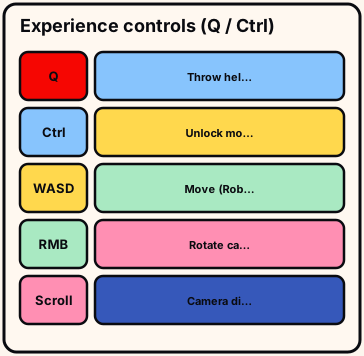
Resmî Roblox açıklamasında yalnızca iki Place the Keycaps-özel bağlantı görünür: Q tutulan bir tuş başlığını fırlatır ve Ctrl fareyi kilit açar. Bu sayfa, bu bağlantılar ve sıralama sırasında ihtiyaç duyduğunuz masaüstü varsayılanları için referanstır. Mobil ve denetleyici deneyim bağlantıları birinci taraf olarak listelenmemiştir — canlı istemleri kullanın. Tam bir Sorted All Keycaps denemesinden önce, bu /controls/ rehberini bir kez okuyun, ardından soğuk bir girişte alttaki kısa kontrol listesini uygulayın. Tam bir rozet girişiminden önce soğuk bir girişte /controls/ sayfasının altındaki kısa kontrol listesini uygulayın.
Resmî deneyim bağlantıları
Q tuttuğunuz tuş başlığını fırlatır. Doldurmakta olduğunuz bir yuvayı temizlemek veya bilinmeyen bir başlığı bir aşama köşesine göndermek için kullanın. Fırlatmak yerleştirmek değildir — oturtmak için başlığı tekrar almalısınız. /controls/ adımında “Resmî deneyim bağlantıları”.
Ctrl fareyi kilit açar, böylece imleç arayüz veya dikkatli inceleme için kamera bakış modundan çıkabilir. Kilidi açın, etkileşimi bitirin, ardından normal kamera kontrolüne dönün. “Resmî deneyim bağlantıları” için, a. “Resmî deneyim bağlantıları” ortasında: /controls/ üzerinde her seferinde bir alma veya fırlatma, böylece hatalar temiz bir şekilde geri alınır.
- Resmî deneyim bağlantıları: kontrol
- Resmî deneyim bağlantıları: aşama
- Resmî deneyim bağlantıları: sonraki
Resmî deneyim bağlantıları, bu beta yapısında /controls/ üzerindeki canlı Place the Keycaps tahtasının o küme için gösterdiğine bağlıdır. /controls/ üzerinde “Resmî deneyim bağlantıları”ndan yalnızca bu kümenin artıkları etiketlendiğinde veya gittiğinde çıkın.
Masaüstü hareketi ve kamera
WASD hareket ettirir; Space etkinleştirildiğinde zıplatır; sağ fare tuşu sürüklemesi Klasik kamerayı döndürür; kaydırma tekerleği mesafeyi değiştirir, böylece küçük semboller okunabilir kalır. /controls/ adımında “Masaüstü hareketi ve kamera”. Yığına dokunmadan önce /controls/ üzerindeki silüetleri okuyarak “Masaüstü hareketi ve kamera”ya başlayın.
Esc, ses, grafik veya yeniden atamalar sorun çıkarıyorsa Roblox ayarlarını açar. Odaklanmamış pencereler, bozuk bağlantı gibi görünen tuş vuruşlarını yutar. “Masaüstü hareketi ve kamera” için, a. “Masaüstü hareketi ve kamera” ortasında: /controls/ üzerinde her seferinde bir alma veya fırlatma, böylece hatalar temiz bir şekilde geri alınır.
- Masaüstü hareketi ve kamera: kontrol
- Masaüstü hareketi ve kamera: aşama
- Masaüstü hareketi ve kamera: sonraki
Masaüstü hareketi ve kamera, bu beta yapısında /controls/ üzerindeki canlı Place the Keycaps tahtasının o küme için gösterdiğine bağlıdır. /controls/ üzerinde “Masaüstü hareketi ve kamera”dan yalnızca bu kümenin artıkları etiketlendiğinde veya gittiğinde çıkın.
Almak, yerleştirmek ve fırlatmak farklıdır
Alma, ekrandaki istemden başlar. Yerleştirme, bir yuvaya taahhüt eder. Q fırlatma, oturtmadan dünyaya atar. /controls/ adımında “Almak, yerleştirmek ve fırlatmak farklıdır”. Yığına dokunmadan önce /controls/ üzerindeki silüetleri okuyarak “Almak, yerleştirmek ve fırlatmak farklıdır”a başlayın.
Yerleştirmeyi amaçladığınız bir başlık yerde uçuyorsa, Q tuşuna bastınız. İniş bölgesine yürüyün, alın ve panikle basmaktan kaçının. “Almak, yerleştirmek ve fırlatmak farklıdır” için, a. “Almak, yerleştirmek ve fırlatmak farklıdır” ortasında: /controls/ üzerinde her seferinde bir alma veya fırlatma, böylece hatalar temiz bir şekilde geri alınır.
- Almak, yerleştirmek ve fırlatmak farklıdır: kontrol
- Almak, yerleştirmek ve fırlatmak farklıdır: aşama
- Almak, yerleştirmek ve fırlatmak farklıdır: sonraki
/controls/ üzerinde “Almak, yerleştirmek ve fırlatmak farklıdır”ı, o kümeyi bir kez orta yakınlaştırmada ve bir kez yakın yakınlaştırmada taradıktan sonra bırakın. /controls/ üzerinde “Almak, yerleştirmek ve fırlatmak farklıdır”dan yalnızca bu kümenin artıkları etiketlendiğinde veya gittiğinde çıkın.
Mobil ve denetleyici
Resmî açıklama, fırlatma veya fare kilidi açma için mobil veya denetleyici kimliklerini listelemez. PC tuşlarından bir diyagram uydurmayın. /controls/ adımında “Mobil ve denetleyici”. Yığına dokunmadan önce /controls/ üzerindeki silüetleri okuyarak “Mobil ve denetleyici”ye başlayın.
Deneyim içi Yardım'ı açın, istemleri izleyin ve daha sonra bir bağlantı belgelerseniz platformu ve tarihi yakalayın. “Mobil ve denetleyici” için, a. “Mobil ve denetleyici” ortasında: /controls/ üzerinde her seferinde bir alma veya fırlatma, böylece hatalar temiz bir şekilde geri alınır.
- Mobil ve denetleyici: kontrol
- Mobil ve denetleyici: aşama
- Mobil ve denetleyici: sonraki
Mobil ve denetleyici, bu beta yapısında /controls/ üzerindeki canlı Place the Keycaps tahtasının o küme için gösterdiğine bağlıdır. /controls/ üzerinde “Mobil ve denetleyici”den yalnızca bu kümenin artıkları etiketlendiğinde veya gittiğinde çıkın.
Girdiler başarısız olduğunda
Q, hiçbir başlık tutulmuyorsa hiçbir şey yapmaz. Ctrl, odak yanlışsa veya zaten serbest imleç modundaysanız hiçbir şey yapmaz. /controls/ adımında “Girdiler başarısız olduğunda”. Yığına dokunmadan önce /controls/ üzerindeki silüetleri okuyarak “Girdiler başarısız olduğunda”ya başlayın.
İstemler eski görünüyorsa büyük bir güncellemeden sonra tekrar katılın. Parantez içindeki canlı başlıklar, kalıcı oyun adını değiştirmeden yeni bir yapıyı işaret edebilir. “Girdiler başarısız olduğunda” için, a. “Girdiler başarısız olduğunda” ortasında: /controls/ üzerinde her seferinde bir alma veya fırlatma, böylece hatalar temiz bir şekilde geri alınır.
- Girdiler başarısız olduğunda: kontrol
- Girdiler başarısız olduğunda: aşama
- Girdiler başarısız olduğunda: sonraki
Girdiler başarısız olduğunda, bu beta yapısında /controls/ üzerindeki canlı Place the Keycaps tahtasının o küme için gösterdiğine bağlıdır. /controls/ üzerinde “Girdiler başarısız olduğunda”dan yalnızca bu kümenin artıkları etiketlendiğinde veya gittiğinde çıkın.
Kontroller sıralamayı nasıl destekler
Q lojistiktir: harfleri harf sıralarının yakınına ve değiştiricileri alt kenarın yakınına, oturtmadan önce fırlatarak saf yığınlar oluşturun. /controls/ adımında “Kontroller sıralamayı nasıl destekler”. Yığına dokunmadan önce /controls/ üzerindeki silüetleri okuyarak “Kontroller sıralamayı nasıl destekler”e başlayın.
Ctrl kalite kontrolüdür: imleci serbest bırakın, şüpheli bir yuvayı inceleyin, yalnızca sembol ve genişlik uyuştuğunda taahhüt edin. “Kontroller sıralamayı nasıl destekler” için, a. “Kontroller sıralamayı nasıl destekler” ortasında: /controls/ üzerinde her seferinde bir alma veya fırlatma, böylece hatalar temiz bir şekilde geri alınır.
- Kontroller sıralamayı nasıl destekler: kontrol
- Kontroller sıralamayı nasıl destekler: aşama
- Kontroller sıralamayı nasıl destekler: sonraki
Kontroller sıralamayı nasıl destekler, bu beta yapısında /controls/ üzerindeki canlı Place the Keycaps tahtasının o küme için gösterdiğine bağlıdır. /controls/ üzerinde “Kontroller sıralamayı nasıl destekler”den yalnızca bu kümenin artıkları etiketlendiğinde veya gittiğinde çıkın.
Ayrılmadan önce bunu dene
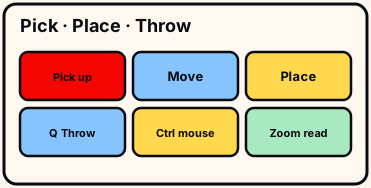
Herhangi bir başlığı tut: Q onu fırlatmalıdır. Ctrl imleci serbest bırakmalıdır. Küçük bir efsane okunana kadar kaydır.
Boş elle Q “başarısızlıkları” bağlama hataları değildir—önce tutulan bir nesneyi doğrulayın.
- Q
- Ctrl
- zoom
Mobil ve kontrolcü: Yardım istemlerinin ekran görüntüsünü alın; PC tuş haritaları uydurmayın.
Özel bir bağlama resmi açıklamayla uyuşmadığında cihazı ve canlı başlığı kaydedin.
/controls/ tatbikatı soğuk katılımda üç dakikanın altında kalır.
İki farklı gün geçişi, /controls/'u sıcak bir tekrardan daha iyi tamamlar.
Kontroller uygulaması, Q/Ctrl/yakınlaştırma yanıt verdiğinde biter. Bağımsız wiki. /controls/ resmî açıklaması yeniden bağlamalardan sonra geçerlidir; uydurma kod yok; Sorted All Keycaps için hala tam temizlik gerekli.