
Place the Keycaps controls
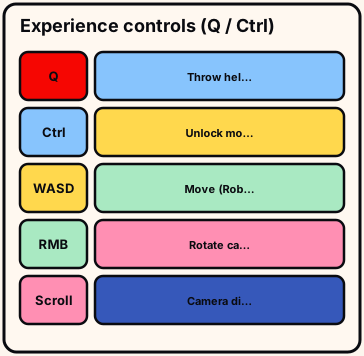
공식 Roblox 설명에는 Place the Keycaps-특정 바인드가 두 개만 나타납니다: Q은(는) 들고 있는 키캡을 던지고, Ctrl은(는) 마우스를 잠금 해제합니다. 이 페이지는 해당 바인드와 분류하는 동안 필요한 데스크톱 기본값에 대한 참고 자료입니다. 모바일 및 컨트롤러 체험 바인드는 자사에서 나열되지 않습니다—라이브 프롬프트를 사용하세요. /controls/ 가이드를 한 번 읽고, 하단의 짧은 체크리스트를 콜드 조인에서 연습한 후 전체 Sorted All Keycaps 실행에 도전하세요. 전체 배지 시도 전에 콜드 조인에서 /controls/ 하단의 짧은 체크리스트를 연습하세요.
공식 체험 바인드
Q은(는) 들고 있는 키캡을 던집니다. 채우고 있는 자리를 비우거나 미지의 키캡을 대기 코너로 보내는 데 사용하세요. 던지기는 배치가 아닙니다—다시 집어서 자리에 앉혀야 합니다. /controls/ 단계 “공식 체험 바인드”에서.
Ctrl은(는) 마우스를 잠금 해제하여 커서가 카메라-보기 모드를 벗어나 UI나 세밀한 검사를 할 수 있게 합니다. 잠금 해제하고, 상호 작용을 마친 후, 정상 카메라 제어로 돌아가세요. “공식 체험 바인드”의 경우, a. “공식 체험 바인드” 중간: /controls/에서 한 번에 하나씩 집거나 던져서 실수를 깔끔하게 되돌리세요.
- 공식 체험 바인드: 확인
- 공식 체험 바인드: 단계
- 공식 체험 바인드: 다음
공식 체험 바인드는 이 베타 빌드에서 /controls/의 해당 클러스터에 라이브 Place the Keycaps 보드가 무엇을 보여주는지에 따라 달라집니다. 이 클러스터의 남은 항목에 레이블이 지정되거나 사라질 때만 /controls에서 “공식 체험 바인드”를 종료하세요.
데스크톱 이동 및 카메라
WASD은(는) 이동합니다; Space는 활성화되면 점프합니다; 오른쪽 마우스 드래그는 Classic 카메라를 회전시킵니다; 스크롤 휠은 작은 레전드를 읽을 수 있도록 거리를 변경합니다. /controls/ 단계 “데스크톱 이동 및 카메라”에서. “데스크톱 이동 및 카메라”를 더미를 만지기 전에 /controls/에서 실루엣을 읽는 것으로 시작하세요.
볼륨, 그래픽 또는 재매핑이 방해되면 Esc로 Roblox 설정을 엽니다. 포커스가 없는 창은 깨진 바인드처럼 보이는 키 입력을 삼킵니다. “데스크톱 이동 및 카메라”의 경우, a. “데스크톱 이동 및 카메라” 중간: /controls/에서 한 번에 하나씩 집거나 던져서 실수를 깔끔하게 되돌리세요.
- 데스크톱 이동 및 카메라: 확인
- 데스크톱 이동 및 카메라: 단계
- 데스크톱 이동 및 카메라: 다음
데스크톱 이동 및 카메라는 이 베타 빌드에서 /controls/의 해당 클러스터에 라이브 Place the Keycaps 보드가 무엇을 보여주는지에 따라 달라집니다. 이 클러스터의 남은 항목에 레이블이 지정되거나 사라질 때만 /controls에서 “데스크톱 이동 및 카메라”를 종료하세요.
집기, 배치 및 던지기는 다릅니다
집기는 화면 프롬프트에서 시작됩니다. 배치는 자리에 고정됩니다. Q 던지기는 배치 없이 세계에 버립니다. /controls/ 단계 “집기, 배치 및 던지기는 다릅니다”에서. “집기, 배치 및 던지기는 다릅니다”를 더미를 만지기 전에 /controls/에서 실루엣을 읽는 것으로 시작하세요.
배치하려던 키캡이 바닥을 가로질러 날아가면, Q을(를) 눌렀습니다. 착지 지점으로 걸어가서 집고, 당황하여 마구 누르는 것을 피하세요. “집기, 배치 및 던지기는 다릅니다”의 경우, a. “집기, 배치 및 던지기는 다릅니다” 중간: /controls/에서 한 번에 하나씩 집거나 던져서 실수를 깔끔하게 되돌리세요.
- 집기, 배치 및 던지기는 다릅니다: 확인
- 집기, 배치 및 던지기는 다릅니다: 단계
- 집기, 배치 및 던지기는 다릅니다: 다음
중간 줌에서 한 번, 가까운 줌에서 한 번 해당 클러스터를 스캔한 후 /controls/에서 “집기, 배치 및 던지기는 다릅니다”를 종료하세요. 이 클러스터의 남은 항목에 레이블이 지정되거나 사라질 때만 /controls에서 “집기, 배치 및 던지기는 다릅니다”를 종료하세요.
모바일 및 컨트롤러
공식 설명에는 던지기 또는 마우스 잠금 해제를 위한 모바일 또는 컨트롤러 ID가 나열되지 않습니다. PC 키에서 다이어그램을 발명하지 마세요. /controls/ 단계 “모바일 및 컨트롤러”에서. “모바일 및 컨트롤러”를 더미를 만지기 전에 /controls/에서 실루엣을 읽는 것으로 시작하세요.
체험 내 도움말을 열고 프롬프트를 따르며, 나중에 바인드를 문서화할 경우 플랫폼 + 날짜를 캡처하세요. “모바일 및 컨트롤러”의 경우, a. “모바일 및 컨트롤러” 중간: /controls/에서 한 번에 하나씩 집거나 던져서 실수를 깔끔하게 되돌리세요.
- 모바일 및 컨트롤러: 확인
- 모바일 및 컨트롤러: 단계
- 모바일 및 컨트롤러: 다음
모바일 및 컨트롤러는 이 베타 빌드에서 /controls/의 해당 클러스터에 라이브 Place the Keycaps 보드가 무엇을 보여주는지에 따라 달라집니다. 이 클러스터의 남은 항목에 레이블이 지정되거나 사라질 때만 /controls에서 “모바일 및 컨트롤러”를 종료하세요.
입력이 실패할 때
들고 있는 키캡이 없으면 Q은(는) 아무것도 하지 않습니다. 포커스가 잘못되었거나 이미 자유 커서 상태이면 Ctrl은(는) 아무것도 하지 않습니다. /controls/ 단계 “입력이 실패할 때”에서. “입력이 실패할 때”를 더미를 만지기 전에 /controls/에서 실루엣을 읽는 것으로 시작하세요.
프롬프트가 오래된 것 같으면 주요 업데이트 후에 다시 참여하세요. 대괄호로 묶인 라이브 타이틀은 영구 게임 이름을 변경하지 않고 새 빌드를 알릴 수 있습니다. “입력이 실패할 때”의 경우, a. “입력이 실패할 때” 중간: /controls/에서 한 번에 하나씩 집거나 던져서 실수를 깔끔하게 되돌리세요.
- 입력이 실패할 때: 확인
- 입력이 실패할 때: 단계
- 입력이 실패할 때: 다음
입력이 실패할 때는 이 베타 빌드에서 /controls/의 해당 클러스터에 라이브 Place the Keycaps 보드가 무엇을 보여주는지에 따라 달라집니다. 이 클러스터의 남은 항목에 레이블이 지정되거나 사라질 때만 /controls에서 “입력이 실패할 때”를 종료하세요.
조작법이 분류를 지원하는 방법
Q은(는) 물류입니다: 문자는 문자 행 근처에, 수정자는 하단 가장자리 근처에 던져서 순수 더미를 만든 후 자리에 앉히세요. /controls/ 단계 “조작법이 분류를 지원하는 방법”에서. “조작법이 분류를 지원하는 방법”을 더미를 만지기 전에 /controls/에서 실루엣을 읽는 것으로 시작하세요.
Ctrl은(는) 품질 관리입니다: 커서를 풀고, 의심스러운 자리를 검사하고, 레전드와 너비가 일치할 때만 고정하세요. “조작법이 분류를 지원하는 방법”의 경우, a. “조작법이 분류를 지원하는 방법” 중간: /controls/에서 한 번에 하나씩 집거나 던져서 실수를 깔끔하게 되돌리세요.
- 조작법이 분류를 지원하는 방법: 확인
- 조작법이 분류를 지원하는 방법: 단계
- 조작법이 분류를 지원하는 방법: 다음
조작법이 분류를 지원하는 방법은 이 베타 빌드에서 /controls/의 해당 클러스터에 라이브 Place the Keycaps 보드가 무엇을 보여주는지에 따라 달라집니다. 이 클러스터의 남은 항목에 레이블이 지정되거나 사라질 때만 /controls에서 “조작법이 분류를 지원하는 방법”을 종료하세요.
떠나기 전 연습
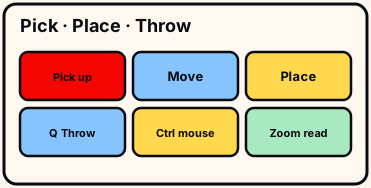
캡을 잡으십시오: Q이 던져야 합니다. Ctrl이 커서를 해제해야 합니다. 작은 범례를 읽을 수 있을 때까지 스크롤하십시오.
빈 손 Q "실패"는 바인드 버그가 아닙니다—먼저 잡힌 물체를 확인하십시오.
- Q
- Ctrl
- zoom
모바일 및 컨트롤러: 도움말 프롬프트를 스크린샷으로 찍으십시오; PC 키 맵을 지어내지 마십시오.
특수 바인드가 공식 설명과 일치하지 않으면 기기 및 라이브 타이틀을 기록하십시오.
/controls/ 훈련은 새 참가 시 3분 이내 유지.
다른 날 두 번 통과가 /controls/를 한 번 재시도보다 잘 졸업시킵니다.
컨트롤 연습은 Q/Ctrl/줌이 모두 응답할 때 끝납니다. 독립 위키. /controls/ 공식 설명이 리바인드 후 우선; 발명된 코드 없음; Sorted All Keycaps에는 여전히 전체 클리어 필요.