
Place the Keycaps 控制
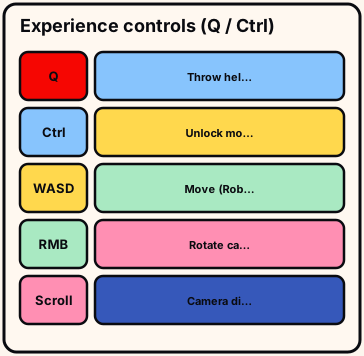
官方Roblox描述中只出現了兩個Place the Keycaps專屬按鍵綁定:Q用於拋出持有的鍵帽,Ctrl用於解鎖滑鼠。此頁面是查詢這兩個綁定以及分類時所需的桌面預設操作。未列出第一方的行動裝置和控制器的按鍵綁定——請使用即時提示。先完整閱讀這份 /controls/ 指南一次,然後在冷加入時練習底部的簡短清單,再嘗試完整的Sorted All Keycaps挑戰。在嘗試完整獲取成就前,先在冷加入時練習 /controls/ 底部的簡短清單。
官方體驗按鍵綁定
Q會拋出你正在持有的鍵帽。用它來清空你正在填滿的鍵位,或將未知的鍵帽送到暫存角落。拋出不等於放置——你必須再次拾起該鍵帽才能將其就位。在 /controls/ 的「官方體驗按鍵綁定」步驟中。
Ctrl會解鎖滑鼠,使游標能夠離開攝影機環繞模式,以進行UI操作或仔細檢查。解鎖後,完成互動,然後返回正常的攝影機控制。關於「官方體驗按鍵綁定」,a。在「官方體驗按鍵綁定」進行中:每次只拾取或拋出一個鍵帽,這樣錯誤就能輕鬆復原。
- 官方體驗按鍵綁定:檢查
- 官方體驗按鍵綁定:階段
- 官方體驗按鍵綁定:下一步
官方體驗按鍵綁定取決於此測試版建構中,即時的Place the Keycaps面板在 /controls/ 上為該群組顯示的內容。僅當此群組的剩餘項目已被標記或清除時,才離開 /controls/ 上的「官方體驗按鍵綁定」。
桌面移動與攝影機
WASD移動;啟用時Space跳躍;右鍵拖曳旋轉經典攝影機;滾輪改變距離,以便閱讀小型標誌。在 /controls/ 的「桌面移動與攝影機」步驟中。在觸碰鍵帽堆之前,先開始在 /controls/ 上閱讀輪廓來「桌面移動與攝影機」。
如果音量、圖形或重新綁定造成干擾,按Esc開啟Roblox設定。未聚焦的視窗會吞掉按鍵輸入,看起來像是綁定失效。關於「桌面移動與攝影機」,a。在「桌面移動與攝影機」進行中:每次只拾取或拋出一個鍵帽,這樣錯誤就能輕鬆復原。
- 桌面移動與攝影機:檢查
- 桌面移動與攝影機:階段
- 桌面移動與攝影機:下一步
桌面移動與攝影機取決於此測試版建構中,即時的Place the Keycaps面板在 /controls/ 上為該群組顯示的內容。僅當此群組的剩餘項目已被標記或清除時,才離開 /controls/ 上的「桌面移動與攝影機」。
拾取、放置與拋出是不同的
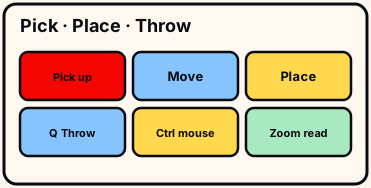
拾取從螢幕提示開始。放置會將鍵帽固定到鍵位。Q拋出則會將鍵帽丟棄到世界中,不進行固定。在 /controls/ 的「拾取、放置與拋出是不同的」步驟中。在觸碰鍵帽堆之前,先開始在 /controls/ 上閱讀輪廓來「拾取、放置與拋出是不同的」。
如果你本打算固定的鍵帽飛到了地板對面,那是因為你按了Q。走到降落區,把它撿起來,並避免驚慌亂按。關於「拾取、放置與拋出是不同的」,a。在「拾取、放置與拋出是不同的」進行中:每次只拾取或拋出一個鍵帽,這樣錯誤就能輕鬆復原。
- 拾取、放置與拋出是不同的:檢查
- 拾取、放置與拋出是不同的:階段
- 拾取、放置與拋出是不同的:下一步
在你以中等縮放和近距離縮放各掃描該群組一次後,離開 /controls/ 上的「拾取、放置與拋出是不同的」。僅當此群組的剩餘項目已被標記或清除時,才離開 /controls/ 上的「拾取、放置與拋出是不同的」。
行動裝置與控制器
官方描述未列出用於拋出或滑鼠解鎖的行動裝置或控制器按鍵ID。不要根據PC按鍵自行繪製圖表。在 /controls/ 的「行動裝置與控制器」步驟中。在觸碰鍵帽堆之前,先開始在 /controls/ 上閱讀輪廓來「行動裝置與控制器」。
打開體驗內的幫助,按照提示操作,並在你之後記錄按鍵綁定時,記下平台和日期。關於「行動裝置與控制器」,a。在「行動裝置與控制器」進行中:每次只拾取或拋出一個鍵帽,這樣錯誤就能輕鬆復原。
- 行動裝置與控制器:檢查
- 行動裝置與控制器:階段
- 行動裝置與控制器:下一步
行動裝置與控制器取決於此測試版建構中,即時的Place the Keycaps面板在 /controls/ 上為該群組顯示的內容。僅當此群組的剩餘項目已被標記或清除時,才離開 /controls/ 上的「行動裝置與控制器」。
輸入失效時的處理
如果沒有持有鍵帽,Q不會有任何作用。如果焦點錯誤或你已經處於自由游標模式,Ctrl不會有任何作用。在 /controls/ 的「輸入失效時的處理」步驟中。在觸碰鍵帽堆之前,先開始在 /controls/ 上閱讀輪廓來「輸入失效時的處理」。
如果提示看起來過時了,可以在重大更新後重新加入遊戲。帶括號的即時標題可能表示一個全新的建構,而不改變遊戲的永久名稱。關於「輸入失效時的處理」,a。在「輸入失效時的處理」進行中:每次只拾取或拋出一個鍵帽,這樣錯誤就能輕鬆復原。
- 輸入失效時的處理:檢查
- 輸入失效時的處理:階段
- 輸入失效時的處理:下一步
輸入失效時的處理取決於此測試版建構中,即時的Place the Keycaps面板在 /controls/ 上為該群組顯示的內容。僅當此群組的剩餘項目已被標記或清除時,才離開 /controls/ 上的「輸入失效時的處理」。
控制方式如何輔助分類
Q是後勤:透過將字母鍵帽拋到字母行附近、修飾鍵拋到底部邊緣附近,來建立純粹的群組,然後再進行固定。在 /controls/ 的「控制方式如何輔助分類」步驟中。在觸碰鍵帽堆之前,先開始在 /controls/ 上閱讀輪廓來「控制方式如何輔助分類」。
Ctrl是品質控制:釋放游標,檢查有疑問的鍵位,僅在標誌和寬度都吻合時才進行固定。關於「控制方式如何輔助分類」,a。在「控制方式如何輔助分類」進行中:每次只拾取或拋出一個鍵帽,這樣錯誤就能輕鬆復原。
- 控制方式如何輔助分類:檢查
- 控制方式如何輔助分類:階段
- 控制方式如何輔助分類:下一步
控制方式如何輔助分類取決於此測試版建構中,即時的Place the Keycaps面板在 /controls/ 上為該群組顯示的內容。僅當此群組的剩餘項目已被標記或清除時,才離開 /controls/ 上的「控制方式如何輔助分類」。
離開前試一下
拿著任何鍵帽時:Q 必須能將其投出。Ctrl 必須能釋放游標。滾動直到能閱讀小圖例。
空手時 Q 的「失敗」不一定是按鍵錯誤——請先確認手中持有物品。
- Q
- Ctrl
- zoom
手機與控制器:對「說明」提示截圖;不要杜撰 PC 按鍵配置。
當特定按鍵與官方說明不符時,記錄裝置與實況標題。
/controls/ 練習需在冷加入時於三分鐘內完成。
兩次不同日期的通過比一次暖機重試更能畢業 /controls/。
當 Q/Ctrl/縮放皆可回應時,控制練習結束。獨立 Wiki。/controls/ 官方描述在重新綁定後勝出;無虛構程式碼;仍需要完整清除才能獲得 Sorted All Keycaps。