
Place the Keycaps điều khiển
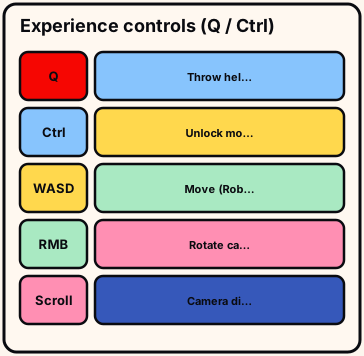
Chỉ có hai liên kết Place the Keycaps-cụ thể xuất hiện trong mô tả Roblox chính thức: Q ném phím đang giữ và Ctrl mở khóa chuột. Trang này là nơi tra cứu các liên kết đó cộng với các mặc định trên máy bàn bạn cần trong khi sắp xếp. Liên kết trải nghiệm di động và tay cầm không được liệt kê từ bên thứ nhất—sử dụng lời nhắc trực tiếp. Đọc hướng dẫn /controls/ một lần, sau đó thực hành danh sách kiểm tra ngắn ở cuối khi tham gia lần đầu trước khi thử chạy Sorted All Keycaps hoàn chỉnh. Thực hành danh sách kiểm tra ngắn ở cuối /controls/ khi tham gia lần đầu trước khi cố gắng đạt huy hiệu.
Liên kết trải nghiệm chính thức
Q ném phím bạn đang giữ. Dùng nó để dọn chỗ bạn đang lấp hoặc gửi phím chưa biết đến góc dàn. Ném không phải đặt—bạn phải nhặt phím lại để đặt. Trên /controls/ bước “Liên kết trải nghiệm chính thức”.
Ctrl mở khóa chuột để con trỏ có thể rời chế độ nhìn camera cho UI hoặc kiểm tra cẩn thận. Mở khóa, hoàn thành tương tác, sau đó trở lại điều khiển camera bình thường. Cho “Liên kết trải nghiệm chính thức”, a. Giữa “Liên kết trải nghiệm chính thức”: một lần nhặt hoặc ném tại một thời điểm trên /controls/ để sửa lỗi dễ dàng.
- Liên kết trải nghiệm chính thức: kiểm tra
- Liên kết trải nghiệm chính thức: giai đoạn
- Liên kết trải nghiệm chính thức: tiếp theo
Phím tắt trải nghiệm chính thức phụ thuộc vào nội dung bảng Place the Keycaps trực tiếp hiển thị cho cụm đó tại /controls/ trong bản dựng beta này. Chỉ thoát khỏi “Phím tắt trải nghiệm chính thức” trên /controls/ khi các phần còn lại của cụm này được gắn nhãn hoặc biến mất.
Di chuyển và camera trên máy bàn
WASD di chuyển; Space nhảy khi được bật; kéo chuột phải xoay camera Classic; cuộn bánh xe thay đổi khoảng cách để ký tự nhỏ vẫn đọc được. Trên /controls/ bước “Di chuyển và camera trên máy bàn”. Bắt đầu “Di chuyển và camera trên máy bàn” bằng cách đọc bóng đen trên /controls/ trước khi chạm vào đống.
Esc mở cài đặt Roblox nếu âm lượng, đồ họa hoặc ánh xạ lại gây vấn đề. Cửa sổ không tập trung sẽ nuốt các phím nhấn trông giống như liên kết hỏng. Cho “Di chuyển và camera trên máy bàn”, a. Giữa “Di chuyển và camera trên máy bàn”: một lần nhặt hoặc ném tại một thời điểm trên /controls/ để sửa lỗi dễ dàng.
- Di chuyển và camera trên máy bàn: kiểm tra
- Di chuyển và camera trên máy bàn: giai đoạn
- Di chuyển và camera trên máy bàn: tiếp theo
Di chuyển và camera trên máy tính để bàn phụ thuộc vào nội dung bảng Place the Keycaps trực tiếp hiển thị cho cụm đó tại /controls/ trong bản dựng beta này. Chỉ thoát khỏi “Di chuyển và camera trên máy tính để bàn” trên /controls/ khi các phần còn lại của cụm này được gắn nhãn hoặc biến mất.
Nhặt, đặt và ném là khác nhau
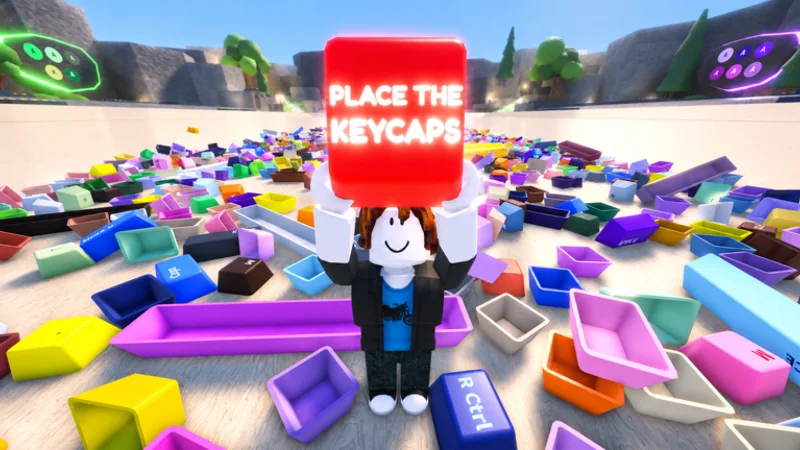
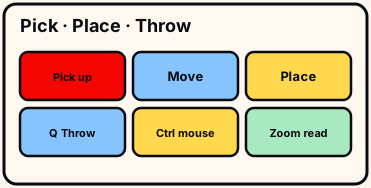
Nhặt bắt đầu từ lời nhắc trên màn hình. Đặt cam kết vào một chỗ. Ném Q loại bỏ vào thế giới mà không đặt. Trên /controls/ bước “Nhặt, đặt và ném là khác nhau”. Bắt đầu “Nhặt, đặt và ném là khác nhau” bằng cách đọc bóng đen trên /controls/ trước khi chạm vào đống.
Nếu một phím bạn định đặt bay qua sàn, bạn đã nhấn Q. Đi đến khu vực hạ cánh, nhặt nó và tránh nhấn hoảng loạn. Cho “Nhặt, đặt và ném là khác nhau”, a. Giữa “Nhặt, đặt và ném là khác nhau”: một lần nhặt hoặc ném tại một thời điểm trên /controls/ để sửa lỗi dễ dàng.
- Nhặt, đặt và ném là khác nhau: kiểm tra
- Nhặt, đặt và ném là khác nhau: giai đoạn
- Nhặt, đặt và ném là khác nhau: tiếp theo
Rời “Nhặt, đặt và ném là khác nhau” trên /controls/ sau khi bạn đã quét cụm đó một lần ở zoom trung và một lần ở zoom gần. Thoát “Nhặt, đặt và ném là khác nhau” trên /controls chỉ khi phần dư của cụm này được gắn nhãn hoặc biến mất.
Di động và tay cầm
Mô tả chính thức không liệt kê ID di động hoặc tay cầm cho ném hoặc mở khóa chuột. Đừng phát minh sơ đồ từ phím PC. Trên /controls/ bước “Di động và tay cầm”. Bắt đầu “Di động và tay cầm” bằng cách đọc bóng đen trên /controls/ trước khi chạm vào đống.
Mở Help trong trải nghiệm, làm theo lời nhắc và ghi lại nền tảng + ngày nếu bạn ghi lại liên kết sau. Cho “Di động và tay cầm”, a. Giữa “Di động và tay cầm”: một lần nhặt hoặc ném tại một thời điểm trên /controls/ để sửa lỗi dễ dàng.
- Di động và tay cầm: kiểm tra
- Di động và tay cầm: giai đoạn
- Di động và tay cầm: tiếp theo
Di động và tay cầm phụ thuộc vào nội dung bảng Place the Keycaps trực tiếp hiển thị cho cụm đó tại /controls/ trong bản dựng beta này. Chỉ thoát khỏi “Di động và tay cầm” trên /controls/ khi các phần còn lại của cụm này được gắn nhãn hoặc biến mất.
Khi đầu vào thất bại
Q không làm gì nếu không có phím nào được giữ. Ctrl không làm gì nếu focus sai hoặc bạn đã ở chế độ con trỏ tự do. Trên /controls/ bước “Khi đầu vào thất bại”. Bắt đầu “Khi đầu vào thất bại” bằng cách đọc bóng đen trên /controls/ trước khi chạm vào đống.
Tham gia lại sau bản cập nhật lớn nếu lời nhắc trông cũ. Tiêu đề trực tiếp trong ngoặc có thể báo hiệu bản dựng mới mà không thay đổi tên game vĩnh viễn. Cho “Khi đầu vào thất bại”, a. Giữa “Khi đầu vào thất bại”: một lần nhặt hoặc ném tại một thời điểm trên /controls/ để sửa lỗi dễ dàng.
- Khi đầu vào thất bại: kiểm tra
- Khi đầu vào thất bại: giai đoạn
- Khi đầu vào thất bại: tiếp theo
Khi đầu vào bị lỗi phụ thuộc vào nội dung bảng Place the Keycaps trực tiếp hiển thị cho cụm đó tại /controls/ trong bản dựng beta này. Chỉ thoát khỏi “Khi đầu vào bị lỗi” trên /controls/ khi các phần còn lại của cụm này được gắn nhãn hoặc biến mất.
Cách điều khiển hỗ trợ sắp xếp
Q là hậu cần: tạo đống thuần khiết bằng cách ném chữ gần hàng chữ và modifier gần cạnh dưới trước khi đặt. Trên /controls/ bước “Cách điều khiển hỗ trợ sắp xếp”. Bắt đầu “Cách điều khiển hỗ trợ sắp xếp” bằng cách đọc bóng đen trên /controls/ trước khi chạm vào đống.
Ctrl là kiểm soát chất lượng: giải phóng con trỏ, kiểm tra chỗ nghi ngờ, cam kết chỉ khi ký tự và chiều rộng khớp. Cho “Cách điều khiển hỗ trợ sắp xếp”, a. Giữa “Cách điều khiển hỗ trợ sắp xếp”: một lần nhặt hoặc ném tại một thời điểm trên /controls/ để sửa lỗi dễ dàng.
- Cách điều khiển hỗ trợ sắp xếp: kiểm tra
- Cách điều khiển hỗ trợ sắp xếp: giai đoạn
- Cách điều khiển hỗ trợ sắp xếp: tiếp theo
Cách các nút điều khiển hỗ trợ sắp xếp phụ thuộc vào nội dung bảng Place the Keycaps trực tiếp hiển thị cho cụm đó tại /controls/ trong bản dựng beta này. Chỉ thoát khỏi “Cách các nút điều khiển hỗ trợ sắp xếp” trên /controls/ khi các phần còn lại của cụm này được gắn nhãn hoặc biến mất.
Hãy thử trước khi rời đi
Giữ bất kỳ phím nào: Q phải ném nó. Ctrl phải giải phóng con trỏ. Cuộn cho đến khi có thể đọc được một huyền thoại nhỏ.
Các “thất bại” Q tay không không phải là lỗi liên kết—xác nhận một đối tượng đang giữ trước.
- Q
- Ctrl
- zoom
Di động và tay cầm: chụp ảnh màn hình gợi ý Trợ giúp; không bịa ra sơ đồ phím PC.
Ghi nhật ký thiết bị và tiêu đề trực tiếp khi một liên kết đặc biệt không khớp với mô tả chính thức.
Bài tập /controls/ giữ dưới ba phút khi tham gia lạnh.
Hai lần vượt qua các ngày khác nhau tốt nghiệp /controls/ tốt hơn một lần thử lại ấm.
Thực hành Controls kết thúc khi Q/Ctrl/zoom đều phản hồi. Wiki độc lập. Mô tả chính thức /controls/ thắng sau khi rebind; không có mã bịa đặt; vẫn cần dọn sạch đầy đủ cho Sorted All Keycaps.