
Place the Keycaps コントロール
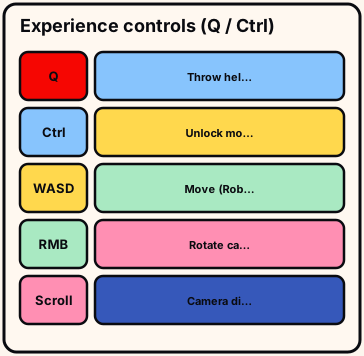
公式のRoblox説明に記載されているPlace the Keycaps固有のバインドは2つだけです:Qで保持しているキーキャップを投げ、Ctrlでマウスをロック解除します。このページは、それらのバインドと、仕分け中に必要なデスクトップのデフォルト設定を確認するためのものです。モバイルおよびコントローラーの操作バインドは公式にはリストされていません—ライブのプロンプトに従ってください。この/controls/ガイドを一度お読みいただき、完全なSorted All Keycaps挑戦の前に、新規参加時の状態で下部にあるショートチェックリストを練習してください。バッジ獲得前に、新規参加時の状態で/controls/下部のショートチェックリストを練習してください。
公式の操作バインド
Qで保持しているキーキャップを投げます。埋めようとしているシートを空けたり、未知のキャップをステージングコーナーに送ったりするために使用します。投げることは配置ではありません。キャップを元に戻してシートに置く必要があります。/controls/の「公式の操作バインド」ステップで。
Ctrlでマウスをロック解除すると、カーソルがカメラルックモードを離れてUIや注意深い検査ができるようになります。ロック解除し、操作を終了したら、通常のカメラコントロールに戻ってください。「公式の操作バインド」では。/controls/で一度に1つのピックアップまたはスローを行うので、間違いをきれいに元に戻せます。
- 公式の操作バインド: チェック
- 公式の操作バインド: ステージ
- 公式の操作バインド: 次へ
公式の操作バインドは、このベータビルド中に/controls/でそのクラスターにライブのPlace the Keycapsボードが表示しているものに依存します。このクラスターの残りがラベル付けされるか、なくなるまで、/controlsの「公式の操作バインド」を終了しないでください。
デスクトップの移動とカメラ
WASDで移動します;Spaceでジャンプ(有効時);右マウスドラッグでクラシックカメラを回転;スクロールホイールで距離を変更し、小さな刻印も読みやすくします。/controls/の「デスクトップの移動とカメラ」ステップで。「デスクトップの移動とカメラ」は、山に触れる前に/controls/でシルエットを読むことから始めます。
EscでRoblox設定を開きます。ボリューム、グラフィック、リマップが邪魔になる場合に使用してください。フォーカスが外れたウィンドウは、壊れたバインドのように見えるキー入力を飲み込みます。「デスクトップの移動とカメラ」では。/controls/で一度に1つのピックアップまたはスローを行うので、間違いをきれいに元に戻せます。
- デスクトップの移動とカメラ: チェック
- デスクトップの移動とカメラ: ステージ
- デスクトップの移動とカメラ: 次へ
デスクトップの移動とカメラは、このベータビルド中に/controls/でそのクラスターにライブのPlace the Keycapsボードが表示しているものに依存します。このクラスターの残りがラベル付けされるか、なくなるまで、/controlsの「デスクトップの移動とカメラ」を終了しないでください。
ピックアップ、配置、投げるは異なる
ピックアップは画面上のプロンプトから始まります。配置はシートにコミットします。Q投げるは、シートに置かずにワールドに破棄します。/controls/の「ピックアップ、配置、投げるは異なる」ステップで。「ピックアップ、配置、投げるは異なる」は、山に触れる前に/controls/でシルエットを読むことから始めます。
配置したかったキャップが床を横切って飛んでいった場合、Qを押してしまいました。着地地点に歩いて行き、キャップを拾い上げ、パニック連打を避けてください。「ピックアップ、配置、投げるは異なる」では。/controls/で一度に1つのピックアップまたはスローを行うので、間違いをきれいに元に戻せます。
- ピックアップ、配置、投げるは異なる: チェック
- ピックアップ、配置、投げるは異なる: ステージ
- ピックアップ、配置、投げるは異なる: 次へ
/controls/で、そのクラスターを中ズームと近ズームでそれぞれ1回ずつスキャンしたら、「ピックアップ、配置、投げるは異なる」を離れてください。このクラスターの残りがラベル付けされるか、なくなるまで、/controlsの「ピックアップ、配置、投げるは異なる」を終了しないでください。
モバイルとコントローラー
公式の説明には、モバイルやコントローラーの投げるまたはマウスロック解除のIDはリストされていません。PCキーから図をでっち上げないでください。/controls/の「モバイルとコントローラー」ステップで。「モバイルとコントローラー」は、山に触れる前に/controls/でシルエットを読むことから始めます。
体験内のヘルプを開き、プロンプトに従い、後でバインドを文書化する場合はプラットフォームと日付を記録してください。「モバイルとコントローラー」では。/controls/で一度に1つのピックアップまたはスローを行うので、間違いをきれいに元に戻せます。
- モバイルとコントローラー: チェック
- モバイルとコントローラー: ステージ
- モバイルとコントローラー: 次へ
モバイルとコントローラーは、このベータビルド中に/controls/でそのクラスターにライブのPlace the Keycapsボードが表示しているものに依存します。このクラスターの残りがラベル付けされるか、なくなるまで、/controlsの「モバイルとコントローラー」を終了しないでください。
入力が機能しない場合
キャップを保持していない場合、Qは何もしません。フォーカスが間違っているか、すでにフリーカーソルの場合、Ctrlは何もしません。/controls/の「入力が機能しない場合」ステップで。「入力が機能しない場合」は、山に触れる前に/controls/でシルエットを読むことから始めます。
プロンプトが古くなっているように見える場合は、大きなアップデート後に再度参加してください。括弧で囲まれたライブタイトルは、永続的なゲーム名を変更せずに新しいビルドを示すことができます。「入力が機能しない場合」では。/controls/で一度に1つのピックアップまたはスローを行うので、間違いをきれいに元に戻せます。
- 入力が機能しない場合: チェック
- 入力が機能しない場合: ステージ
- 入力が機能しない場合: 次へ
入力が機能しない場合は、このベータビルド中に/controls/でそのクラスターにライブのPlace the Keycapsボードが表示しているものに依存します。このクラスターの残りがラベル付けされるか、なくなるまで、/controlsの「入力が機能しない場合」を終了しないでください。
コントロールが仕分けをどのようにサポートするか
Qはロジスティクスです:文字キーを文字行の近くに、モディファイアを下端近くに投げてから配置することで、純粋な山を作ります。/controls/の「コントロールが仕分けをどのようにサポートするか」ステップで。「コントロールが仕分けをどのようにサポートするか」は、山に触れる前に/controls/でシルエットを読むことから始めます。
Ctrlは品質管理です:カーソルを自由にし、疑わしいシートを検査し、刻印と幅が一致した場合のみコミットします。「コントロールが仕分けをどのようにサポートするか」では。/controls/で一度に1つのピックアップまたはスローを行うので、間違いをきれいに元に戻せます。
- コントロールが仕分けをどのようにサポートするか: チェック
- コントロールが仕分けをどのようにサポートするか: ステージ
- コントロールが仕分けをどのようにサポートするか: 次へ
コントロールが仕分けをどのようにサポートするかは、このベータビルド中に/controls/でそのクラスターにライブのPlace the Keycapsボードが表示しているものに依存します。このクラスターの残りがラベル付けされるか、なくなるまで、/controlsの「コントロールが仕分けをどのようにサポートするか」を終了しないでください。
離れる前に試す
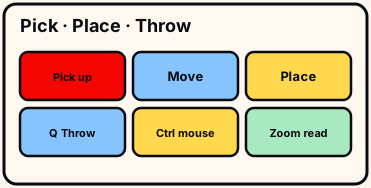
任意のキャップを保持:Qで投げる必要があります。Ctrlでカーソルを解放する必要があります。小さな凡例が読めるまでスクロールします。
手ぶらでの Q「失敗」はバインドのバグではありません。最初にオブジェクトを保持していることを確認してください。
- Q
- Ctrl
- zoom
モバイルとコントローラー:ヘルプのプロンプトをスクリーンショットし、PCキーマップをでっち上げないでください。
特別なバインドが公式説明と一致しない場合は、デバイスとライブタイトルを記録してください。
/controls/ ドリルは冷えた状態での参加で3分未満を維持します。
異なる日付の2回の合格は、1回の温かい再試行よりも/controls/を卒業するのに適しています。
Q/Ctrl/ズームがすべて反応すれば操作練習は終了。独立したWikiです。/controls/の公式説明はキー再割り当て後でも有効。勝手なコードは禁止。Sorted All Keycapsのためにはフルクリアが引き続き必要です。