
Place the Keycaps управление
В официальном описании Roblox указаны только два специфичных для Place the Keycaps назначения: Q бросает удерживаемый кейкап, а Ctrl разблокирует мышь. Эта страница — справочник по этим назначениям и стандартным настройкам ПК, которые тебе понадобятся при сортировке. Мобильные и геймпадные назначения не указаны разработчиком — используй подсказки в игре. Прочти это /controls/ руководство один раз, затем отработай короткий чеклист внизу на холодном запуске перед Sorted All Keycaps-забегом. Отработай короткий чеклист внизу /controls/ на холодном запуске перед попыткой получить все значки.
Официальные назначения опыта
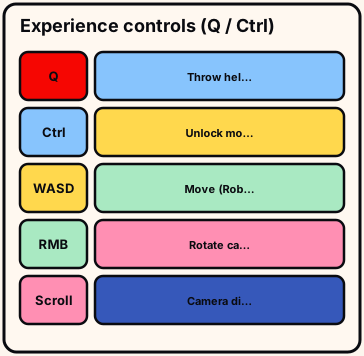
Q бросает удерживаемый кейкап. Используй это, чтобы освободить сиденье, которое ты заполняешь, или отправить неизвестный кейкап в угловую зону. Бросок — не установка: нужно снова поднять кейкап, чтобы посадить его на место. На шаге /controls/ «Официальные назначения опыта».
Ctrl разблокирует мышь, чтобы курсор мог выйти из режима управления камерой для взаимодействия с интерфейсом или тщательного осмотра. Разблокируй, заверши взаимодействие, затем вернись к обычному управлению камерой. Для «Официальные назначения опыта», a. В середине «Официальные назначения опыта»: поднимай или бросай по одному предмету за раз на /controls/, чтобы ошибки легко отменялись.
- Официальные назначения опыта: проверка
- Официальные назначения опыта: этап
- Официальные назначения опыта: далее
«Официальные назначения опыта» зависит от того, что показывает живая Place the Keycaps-доска для этого кластера на /controls/ во время данной бета-сборки. Выйди из «Официальные назначения опыта» на /controls/ только когда остатки этого кластера будут подписаны или убраны.
Движение и камера на ПК
WASD двигает; Space прыгает, если разрешено; перетаскивание правой кнопкой мыши вращает классическую камеру; колесо скролла меняет расстояние, чтобы мелкие надписи оставались читаемыми. На шаге /controls/ «Движение и камера на ПК». Начни «Движение и камера на ПК» с чтения силуэтов на /controls/, прежде чем трогать кучу.
Esc открывает настройки Roblox, если громкость, графика или переназначения мешают. Свёрнутые окна поглощают нажатия клавиш, которые выглядят как сломанные назначения. Для «Движение и камера на ПК», a. В середине «Движение и камера на ПК»: поднимай или бросай по одному предмету за раз на /controls/, чтобы ошибки легко отменялись.
- Движение и камера на ПК: проверка
- Движение и камера на ПК: этап
- Движение и камера на ПК: далее
«Движение и камера на ПК» зависит от того, что показывает живая Place the Keycaps-доска для этого кластера на /controls/ во время данной бета-сборки. Выйди из «Движение и камера на ПК» на /controls/ только когда остатки этого кластера будут подписаны или убраны.
Поднять, поставить и бросить — разные действия
Поднятие начинается с подсказки на экране. Установка помещает в сиденье. Q бросок выбрасывает в мир без посадки. На шаге /controls/ «Поднять, поставить и бросить — разные действия». Начни «Поднять, поставить и бросить — разные действия» с чтения силуэтов на /controls/, прежде чем трогать кучу.
Если кейкап, который ты хотел поставить, улетел через пол, ты нажал Q. Подойди к месту падения, подними его и избегай панического долбления. Для «Поднять, поставить и бросить — разные действия», a. В середине «Поднять, поставить и бросить — разные действия»: поднимай или бросай по одному предмету за раз на /controls/, чтобы ошибки легко отменялись.
- Поднять, поставить и бросить — разные действия: проверка
- Поднять, поставить и бросить — разные действия: этап
- Поднять, поставить и бросить — разные действия: далее
Покинь «Поднять, поставить и бросить — разные действия» на /controls/ после того, как просмотришь этот кластер один раз на среднем зуме и один раз на близком. Выйди из «Поднять, поставить и бросить — разные действия» на /controls/ только когда остатки этого кластера будут подписаны или убраны.
Мобильные устройства и геймпады
Официальное описание не содержит идентификаторов для броска или разблокировки мыши на мобильных устройствах или геймпадах. Не выдумывай схему на основе клавиш ПК. На шаге /controls/ «Мобильные устройства и геймпады». Начни «Мобильные устройства и геймпады» с чтения силуэтов на /controls/, прежде чем трогать кучу.
Открой внутриигровую справку, следуй подсказкам и запиши платформу и дату, если будешь документировать назначение позже. Для «Мобильные устройства и геймпады», a. В середине «Мобильные устройства и геймпады»: поднимай или бросай по одному предмету за раз на /controls/, чтобы ошибки легко отменялись.
- Мобильные устройства и геймпады: проверка
- Мобильные устройства и геймпады: этап
- Мобильные устройства и геймпады: далее
«Мобильные устройства и геймпады» зависит от того, что показывает живая Place the Keycaps-доска для этого кластера на /controls/ во время данной бета-сборки. Выйди из «Мобильные устройства и геймпады» на /controls/ только когда остатки этого кластера будут подписаны или убраны.
Когда ввод не работает
Q ничего не делает, если не удерживается кейкап. Ctrl ничего не делает, если фокус неверный или ты уже в режиме свободного курсора. На шаге /controls/ «Когда ввод не работает». Начни «Когда ввод не работает» с чтения силуэтов на /controls/, прежде чем трогать кучу.
Перезайди после крупного обновления, если подсказки выглядят устаревшими. Скобки в текущем названии могут сигнализировать о новой сборке без изменения постоянного имени игры. Для «Когда ввод не работает», a. В середине «Когда ввод не работает»: поднимай или бросай по одному предмету за раз на /controls/, чтобы ошибки легко отменялись.
- Когда ввод не работает: проверка
- Когда ввод не работает: этап
- Когда ввод не работает: далее
«Когда ввод не работает» зависит от того, что показывает живая Place the Keycaps-доска для этого кластера на /controls/ во время данной бета-сборки. Выйди из «Когда ввод не работает» на /controls/ только когда остатки этого кластера будут подписаны или убраны.
Как управление помогает сортировке
Q — логистика: создавай чистые группы, бросая буквы рядом с буквенными рядами, а модификаторы — у нижнего края перед установкой. На шаге /controls/ «Как управление помогает сортировке». Начни «Как управление помогает сортировке» с чтения силуэтов на /controls/, прежде чем трогать кучу.
Ctrl — контроль качества: освободи курсор, осмотри сомнительное сиденье, устанавливай только когда надпись и ширина совпадают. Для «Как управление помогает сортировке», a. В середине «Как управление помогает сортировке»: поднимай или бросай по одному предмету за раз на /controls/, чтобы ошибки легко отменялись.
- Как управление помогает сортировке: проверка
- Как управление помогает сортировке: этап
- Как управление помогает сортировке: далее
«Как управление помогает сортировке» зависит от того, что показывает живая Place the Keycaps-доска для этого кластера на /controls/ во время данной бета-сборки. Выйди из «Как управление помогает сортировке» на /controls/ только когда остатки этого кластера будут подписаны или убраны.
Попробуйте перед выходом
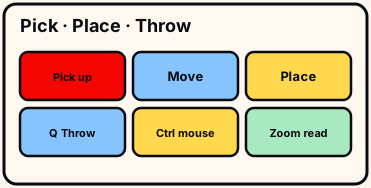
Удерживайте любой кейкап: Q должен бросить его. Ctrl должен освободить курсор. Прокручивайте, пока не станет читаема маленькая легенда.
«Неудачи» Q с пустыми руками — это не баги привязки; сначала убедитесь, что удерживается объект.
- Q
- Ctrl
- zoom
Мобильные и геймпад: делайте скриншоты подсказок из Справки; не выдумывайте раскладку для ПК.
Записывайте устройство и живой заголовок, когда специальная привязка не совпадает с официальным описанием.
/controls/ упражнение выполняется менее чем за три минуты при холодном подключении.
Два прохода в разные дни проходят /controls/ лучше, чем одна тёплая попытка.
Практика Controls заканчивается, когда Q/Ctrl/зум все реагируют. Независимая вики. Официальное описание /controls/ побеждает после переназначений; никаких выдуманных кодов; полная очистка по-прежнему нужна для Sorted All Keycaps.