
Place the Keycaps controls
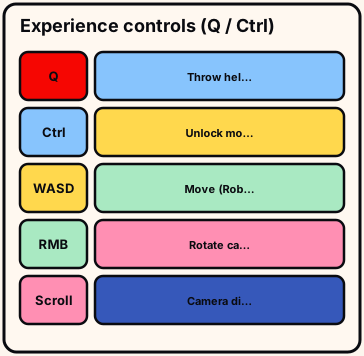
มีเพียงสองปุ่มที่ผูกกับ Place the Keycaps เท่านั้นที่ปรากฏในคำอธิบายอย่างเป็นทางการของ Roblox: Q โยนแป้นคีย์แคปที่ถืออยู่ และ Ctrl ปลดล็อกเมาส์ หน้านี้เป็นแหล่งค้นหาปุ่มที่ผูกเหล่านี้รวมถึงค่าเริ่มต้นบนเดสก์ท็อปที่คุณต้องการในขณะที่จัดเรียง ปุ่มบนมือถือและคอนโทรลเลอร์ไม่ได้ระบุไว้โดยผู้พัฒนา—ใช้คำแนะนำสด อ่านคำแนะนำ /controls/ นี้หนึ่งครั้ง จากนั้นฝึกเช็คลิสต์สั้นๆ ที่ด้านล่างเมื่อเข้าร่วมครั้งแรกก่อนที่จะลองทำ Sorted All Keycaps เต็มรูปแบบ ฝึกเช็คลิสต์สั้นๆ ที่ด้านล่างของ /controls/ เมื่อเข้าร่วมครั้งแรกก่อนที่จะพยายามหา badge
คำสั่งประสบการณ์อย่างเป็นทางการ
Q โยนคีย์แคปที่คุณถืออยู่ ใช้เพื่อเคลียร์ที่นั่งที่คุณกำลังเติมหรือส่งปุ่มที่ไม่รู้จักไปยังมุม staging การโยนไม่ใช่การวาง—คุณต้องหยิบปุ่มขึ้นมาใหม่เพื่อวาง ในขั้นตอน /controls/ “คำสั่งประสบการณ์อย่างเป็นทางการ”
Ctrl ปลดล็อกเมาส์เพื่อให้เคอร์เซอร์ออกจากโหมดกล้องสำหรับ UI หรือการตรวจสอบอย่างละเอียด ปลดล็อก ทำปฏิสัมพันธ์ให้เสร็จ แล้วกลับสู่การควบคุมกล้องปกติ สำหรับ “คำสั่งประสบการณ์อย่างเป็นทางการ” ก. กลาง “คำสั่งประสบการณ์อย่างเป็นทางการ”: หยิบหรือโยนทีละอันใน /controls/ เพื่อให้ข้อผิดพลาดย้อนกลับได้อย่างสะอาด
- คำสั่งประสบการณ์อย่างเป็นทางการ: ตรวจสอบ
- คำสั่งประสบการณ์อย่างเป็นทางการ: ขั้นตอน
- คำสั่งประสบการณ์อย่างเป็นทางการ: ถัดไป
คำสั่งประสบการณ์อย่างเป็นทางการขึ้นอยู่กับสิ่งที่กระดาน Place the Keycaps สดแสดงสำหรับกลุ่มนั้นใน /controls/ ระหว่างบิลด์เบต้านี้ ออกจาก “คำสั่งประสบการณ์อย่างเป็นทางการ” ใน /controls/ เมื่อสิ่งเหลือของกลุ่มนี้ถูกระบุหรือหายไป
การเคลื่อนที่บนเดสก์ท็อปและกล้อง
WASD เคลื่อนที่; Space กระโดดเมื่อเปิดใช้งาน; ลากคลิกขวาหมุนกล้อง Classic; สกรอลล์เปลี่ยนระยะเพื่อให้สัญลักษณ์เล็กอ่านได้ ในขั้นตอน /controls/ “การเคลื่อนที่บนเดสก์ท็อปและกล้อง” เริ่ม “การเคลื่อนที่บนเดสก์ท็อปและกล้อง” โดยอ่านเงาใน /controls/ ก่อนสัมผัสกอง
Esc เปิดการตั้งค่า Roblox หากระดับเสียง กราฟิก หรือการแมปใหม่กีดขวาง หน้าต่างที่ไม่มีโฟกัสจะกลืนการกดแป้นที่ดูเหมือนคำสั่งเสีย สำหรับ “การเคลื่อนที่บนเดสก์ท็อปและกล้อง” ก. กลาง “การเคลื่อนที่บนเดสก์ท็อปและกล้อง”: หยิบหรือโยนทีละอันใน /controls/ เพื่อให้ข้อผิดพลาดย้อนกลับได้อย่างสะอาด
- การเคลื่อนที่บนเดสก์ท็อปและกล้อง: ตรวจสอบ
- การเคลื่อนที่บนเดสก์ท็อปและกล้อง: ขั้นตอน
- การเคลื่อนที่บนเดสก์ท็อปและกล้อง: ถัดไป
การเคลื่อนที่บนเดสก์ท็อปและกล้องขึ้นอยู่กับสิ่งที่กระดาน Place the Keycaps สดแสดงสำหรับกลุ่มนั้นใน /controls/ ระหว่างบิลด์เบต้านี้ ออกจาก “การเคลื่อนที่บนเดสก์ท็อปและกล้อง” ใน /controls/ เมื่อสิ่งเหลือของกลุ่มนี้ถูกระบุหรือหายไป
การหยิบ วาง และโยนแตกต่างกัน
การหยิบเริ่มจากข้อความแจ้งบนหน้าจอ การวางผูกกับที่นั่ง การโยน Q ทิ้งลงในโลกโดยไม่ผูก ในขั้นตอน /controls/ “การหยิบ วาง และโยนแตกต่างกัน” เริ่ม “การหยิบ วาง และโยนแตกต่างกัน” โดยอ่านเงาใน /controls/ ก่อนสัมผัสกอง
หากปุ่มที่คุณตั้งใจจะวางปลิวข้ามพื้น แสดงว่าคุณกด Q เดินไปยังจุดลงจอด หยิบมันขึ้นมา และหลีกเลี่ยงการกดอย่างตื่นตระหนก สำหรับ “การหยิบ วาง และโยนแตกต่างกัน” ก. กลาง “การหยิบ วาง และโยนแตกต่างกัน”: หยิบหรือโยนทีละอันใน /controls/ เพื่อให้ข้อผิดพลาดย้อนกลับได้อย่างสะอาด
- การหยิบ วาง และโยนแตกต่างกัน: ตรวจสอบ
- การหยิบ วาง และโยนแตกต่างกัน: ขั้นตอน
- การหยิบ วาง และโยนแตกต่างกัน: ถัดไป
ออกจาก “การหยิบ วาง และโยนแตกต่างกัน” ใน /controls/ หลังจากที่คุณสแกนกลุ่มนั้นหนึ่งครั้งที่ซูมกลางและหนึ่งครั้งที่ซูมใกล้ ออกจาก “การหยิบ วาง และโยนแตกต่างกัน” ใน /controls/ เมื่อสิ่งเหลือของกลุ่มนี้ถูกระบุหรือหายไป
มือถือและคอนโทรลเลอร์
คำอธิบายอย่างเป็นทางการไม่ได้ระบุ ID มือถือหรือคอนโทรลเลอร์สำหรับการโยนหรือปลดล็อกเมาส์ อย่าสร้างแผนภาพจากปุ่ม PC ในขั้นตอน /controls/ “มือถือและคอนโทรลเลอร์” เริ่ม “มือถือและคอนโทรลเลอร์” โดยอ่านเงาใน /controls/ ก่อนสัมผัสกอง
เปิด Help ในประสบการณ์ ทำตามข้อความแจ้ง และบันทึกแพลตฟอร์ม + วันที่หากคุณบันทึกคำสั่งในภายหลัง สำหรับ “มือถือและคอนโทรลเลอร์” ก. กลาง “มือถือและคอนโทรลเลอร์”: หยิบหรือโยนทีละอันใน /controls/ เพื่อให้ข้อผิดพลาดย้อนกลับได้อย่างสะอาด
- มือถือและคอนโทรลเลอร์: ตรวจสอบ
- มือถือและคอนโทรลเลอร์: ขั้นตอน
- มือถือและคอนโทรลเลอร์: ถัดไป
มือถือและคอนโทรลเลอร์ขึ้นอยู่กับสิ่งที่กระดาน Place the Keycaps สดแสดงสำหรับกลุ่มนั้นใน /controls/ ระหว่างบิลด์เบต้านี้ ออกจาก “มือถือและคอนโทรลเลอร์” ใน /controls/ เมื่อสิ่งเหลือของกลุ่มนี้ถูกระบุหรือหายไป
เมื่ออินพุตล้มเหลว
Q ไม่ทำอะไรหากไม่มีปุ่มถือ Ctrl ไม่ทำอะไรหากโฟกัสผิดหรือคุณอยู่ในโหมดเคอร์เซอร์อิสระอยู่แล้ว ในขั้นตอน /controls/ “เมื่ออินพุตล้มเหลว” เริ่ม “เมื่ออินพุตล้มเหลว” โดยอ่านเงาใน /controls/ ก่อนสัมผัสกอง
เข้าร่วมใหม่หลังอัปเดตใหญ่หากข้อความแจ้งดูเก่า ชื่อวงเล็บสดสามารถบ่งบอกบิลด์ใหม่โดยไม่เปลี่ยนชื่อเกมถาวร สำหรับ “เมื่ออินพุตล้มเหลว” ก. กลาง “เมื่ออินพุตล้มเหลว”: หยิบหรือโยนทีละอันใน /controls/ เพื่อให้ข้อผิดพลาดย้อนกลับได้อย่างสะอาด
- เมื่ออินพุตล้มเหลว: ตรวจสอบ
- เมื่ออินพุตล้มเหลว: ขั้นตอน
- เมื่ออินพุตล้มเหลว: ถัดไป
เมื่ออินพุตล้มเหลวขึ้นอยู่กับสิ่งที่กระดาน Place the Keycaps สดแสดงสำหรับกลุ่มนั้นใน /controls/ ระหว่างบิลด์เบต้านี้ ออกจาก “เมื่ออินพุตล้มเหลว” ใน /controls/ เมื่อสิ่งเหลือของกลุ่มนี้ถูกระบุหรือหายไป
การควบคุมช่วยในการเรียงอย่างไร
Q คือโลจิสติกส์: สร้างกองบริสุทธิ์โดยการโยนตัวอักษรใกล้แถวตัวอักษรและปุ่มปรับแก้ใกล้ขอบล่างก่อนวาง ในขั้นตอน /controls/ “การควบคุมช่วยในการเรียงอย่างไร” เริ่ม “การควบคุมช่วยในการเรียงอย่างไร” โดยอ่านเงาใน /controls/ ก่อนสัมผัสกอง
Ctrl คือการควบคุมคุณภาพ: ปลดปล่อยเคอร์เซอร์ ตรวจสอบที่นั่งที่น่าสงสัย ผูกเมื่อสัญลักษณ์และความกว้างตรงกันเท่านั้น สำหรับ “การควบคุมช่วยในการเรียงอย่างไร” ก. กลาง “การควบคุมช่วยในการเรียงอย่างไร”: หยิบหรือโยนทีละอันใน /controls/ เพื่อให้ข้อผิดพลาดย้อนกลับได้อย่างสะอาด
- การควบคุมช่วยในการเรียงอย่างไร: ตรวจสอบ
- การควบคุมช่วยในการเรียงอย่างไร: ขั้นตอน
- การควบคุมช่วยในการเรียงอย่างไร: ถัดไป
การควบคุมช่วยในการเรียงอย่างไรขึ้นอยู่กับสิ่งที่กระดาน Place the Keycaps สดแสดงสำหรับกลุ่มนั้นใน /controls/ ระหว่างบิลด์เบต้านี้ ออกจาก “การควบคุมช่วยในการเรียงอย่างไร” ใน /controls/ เมื่อสิ่งเหลือของกลุ่มนี้ถูกระบุหรือหายไป
ลองก่อนออก
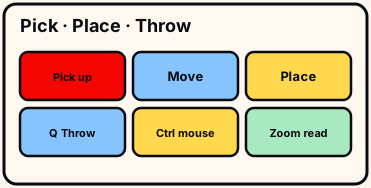
ถือแคปใด ๆ: Q ต้องโยนมัน Ctrl ต้องปลดล็อกเคอร์เซอร์ เลื่อนจนกว่าตำนานเล็กจะอ่านได้
“ความล้มเหลว” ของ Q มือเปล่าไม่ใช่บั๊กการผูก — ยืนยันว่าถือวัตถุก่อน
- Q
- Ctrl
- zoom
มือถือและคอนโทรลเลอร์: ถ่ายภาพหน้าจอ Help prompts; อย่าประดิษฐ์แผนผังแป้นพิมพ์ PC
บันทึกอุปกรณ์และชื่อสดเมื่อการผูกพิเศษไม่ตรงกับคำอธิบายทางการ
/controls/ การฝึกใช้เวลาไม่ถึงสามนาทีเมื่อเข้าร่วมแบบเย็น
การผ่านสองครั้งในวันต่างกันทำให้ /controls/ ดีกว่าการลองซ้ำอุ่นครั้งเดียว
การฝึก Controls จะสิ้นสุดเมื่อ Q/Ctrl/zoom ตอบสนองทั้งหมด วิกิอิสระ คำอธิบายทางการของ /controls/ ชนะหลังจาก rebinds; ไม่มีรหัสที่ประดิษฐ์ขึ้น; ยังต้องเคลียร์เต็มสำหรับ Sorted All Keycaps