
Place the Keycaps เค้าโครงคีย์บอร์ด
แผนที่ผังวางแป้นนี้เป็นตัวช่วยจัดเรียงสำหรับ Place the Keycaps ไม่ใช่รายการชิ้นส่วนโรงงาน ใช้โครงสร้างขนาดเต็มมาตรฐานเพื่อรู้จักตำแหน่งว่าง ให้ใช้เงาจริงมากกว่าแผนภาพใดๆ หลังการเปลี่ยนแปลงในเบต้า อ่านคู่มือ /keyboard-layout/ นี้ครั้งเดียว จากนั้นฝึก Checklist สั้นๆ ด้านล่างก่อนเริ่มเกมที่คนอื่นเปิดไว้ ก่อนลองรัน Sorted All Keycaps เต็มรูปแบบ ฝึก Checklist สั้นๆ ท้าย /keyboard-layout/ ก่อนเริ่มเกมที่คนอื่นเปิดไว้ ก่อนพยายามทำ badge เต็มรูปแบบ ใช้บล็อกฝึกท้าย /keyboard-layout/ ก่อนรัน badge เต็มรูปแบบ
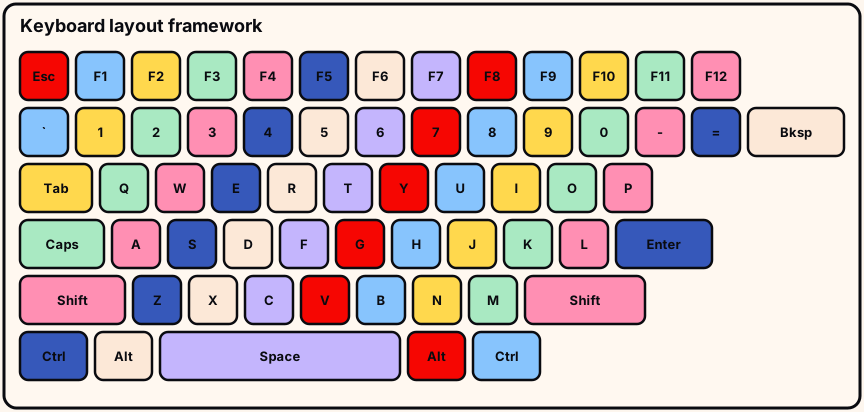
ใช้แผนที่โดยไม่เชื่อมันมากเกินไป
ผังขนาดเต็มแบบ ANSI เป็นแนวโน้มที่แข็งแกร่งสำหรับจินตนาการสะสมคีย์บอร์ด แต่ประสบการณ์อาจลดรูปหรือตัดตำแหน่งออก เติมสิ่งที่บอร์ดแสดง; ข้ามสิ่งที่ไม่มี ในขั้นตอน /keyboard-layout/ "Use the map without over-trusting it" ให้เริ่มด้วยการอ่านเงาบน /keyboard-layout/ ก่อนแตะกองแป้น
อ่านป้ายจากมุมที่ไม่มีการสะท้อน Ctrl-unlock ช่วยใกล้แป้นเล็ก รวมหน้านี้กับกองแป้นบริสุทธิ์จากการจัดเรียง ใน "Use the map without over-trusting it" ให้ทำทีละครั้ง หยิบหรือปาแป้นทีละอันบน /keyboard-layout/ เพื่อให้แก้พลาดได้ง่าย
- Use the map without over-trusting it: ตรวจสอบ
- Use the map without over-trusting it: จัดกลุ่ม
- Use the map without over-trusting it: ถัดไป
ออกจาก "Use the map without over-trusting it" บน /keyboard-layout/ หลังจากสแกนคลัสเตอร์นั้นหนึ่งครั้งที่ซูมกลางและหนึ่งครั้งที่ซูมใกล้ ออกจาก "Use the map without over-trusting it" บน /keyboard-layout/ เมื่อแป้นที่เหลือของคลัสเตอร์นี้ถูกติดป้ายหรือหมดแล้วเท่านั้น
แถวฟังก์ชันและแถวตัวเลข
แถวบนสุดมักจะเป็น Esc บวก F1–F12—พลาดได้ง่ายเมื่อซูมที่ตัวอักษร สแกนจากซ้ายไปขวาในการกวาดครั้งสุดท้าย ในขั้นตอน /keyboard-layout/ "Function strip and number row" ให้เริ่มด้วยการอ่านเงาบน /keyboard-layout/ ก่อนแตะกองแป้น
แถวตัวเลขอยู่เหนือตัวอักษร: grave, 1–0, minus, equals, Backspace กว้าง ยืนยันสัญลักษณ์และความกว้างพร้อมกัน ใน "Function strip and number row" ให้ทำทีละครั้ง หยิบหรือปาแป้นทีละอันบน /keyboard-layout/ เพื่อให้แก้พลาดได้ง่าย
- Function strip and number row: ตรวจสอบ
- Function strip and number row: จัดกลุ่ม
- Function strip and number row: ถัดไป
ออกจาก "Function strip and number row" บน /keyboard-layout/ หลังจากสแกนคลัสเตอร์นั้นหนึ่งครั้งที่ซูมกลางและหนึ่งครั้งที่ซูมใกล้ ออกจาก "Function strip and number row" บน /keyboard-layout/ เมื่อแป้นที่เหลือของคลัสเตอร์นี้ถูกติดป้ายหรือหมดแล้วเท่านั้น
แถวตัวอักษร
บน: Tab + QWERTY… กลาง: Caps + ASDF… + Enter ล่าง: Shift รอบ ZXCV… และเครื่องหมายวรรคตอน ในขั้นตอน /keyboard-layout/ "Letter rows" ให้เริ่มด้วยการอ่านเงาบน /keyboard-layout/ ก่อนแตะกองแป้น การอ่านเงาสำหรับ "Letter rows" บน /keyboard-layout/ ป้องกันการวางป้ายผิดความกว้าง
จุดยึดสำคัญกว่าการจำเพื่อนบ้านทุกตัว วางจุดยึดซ้าย จากนั้นตัวอักษรตามลำดับ แล้วจุดยึดขวา ใน "Letter rows" ให้ทำทีละครั้ง หยิบหรือปาแป้นทีละอันบน /keyboard-layout/ เพื่อให้แก้พลาดได้ง่าย
- Letter rows: ตรวจสอบ
- Letter rows: จัดกลุ่ม
- Letter rows: ถัดไป
Letter rows ขึ้นอยู่กับบอร์ด Place the Keycaps ที่แสดงสำหรับคลัสเตอร์นั้นบน /keyboard-layout/ ในบิลด์เบต้านี้ ออกจาก "Letter rows" บน /keyboard-layout/ เมื่อแป้นที่เหลือของคลัสเตอร์นี้ถูกติดป้ายหรือหมดแล้วเท่านั้น
คีย์ปรับแต่งล่างและ Spacebar
ขอบล่างมักมีปุ่ม Ctrl/Alt/ระบบอยู่รอบ Spacebar ที่นั่งว่างจริงกำหนดชุดที่ต้องใช้ ในขั้นตอน /keyboard-layout/ “Bottom modifiers and Spacebar” ให้เริ่ม “Bottom modifiers and Spacebar” ด้วยการอ่านรูปเงาบน /keyboard-layout/ ก่อนแตะกอง
Spacebar ทำให้แถวเสถียรตั้งแต่แรก จับความกว้างให้ตรง—อย่าเสียบ modifier สั้นเข้าไปในที่นั่งกว้างเด็ดขาด สำหรับ “Bottom modifiers and Spacebar”, ก. ในตอนกลาง “Bottom modifiers and Spacebar”: หยิบหรือวางทีละครั้งบน /keyboard-layout/ เพื่อให้ย้อนกลับความผิดพลาดได้สะอาด
- Bottom modifiers and Spacebar: ตรวจสอบ
- Bottom modifiers and Spacebar: จัดกลุ่ม
- Bottom modifiers and Spacebar: ถัดไป
Bottom modifiers and Spacebar ขึ้นอยู่กับบอร์ด Place the Keycaps ที่แสดงสำหรับคลัสเตอร์นั้นบน /keyboard-layout/ ในบิลด์เบต้านี้ ออกจาก "Bottom modifiers and Spacebar" บน /keyboard-layout/ เมื่อแป้นที่เหลือของคลัสเตอร์นี้ถูกติดป้ายหรือหมดแล้วเท่านั้น
การนำทาง, ลูกศร และการใช้งานจริง
nav ด้านขวาและลูกศรแบบ inverted-T ต้องการการจัดเฟรมกล้องอย่างระมัดระวัง จัดกลุ่มด้วยกัน; วางตามทิศทาง ในขั้นตอน /keyboard-layout/ "Navigation, arrows, and live use" ให้เริ่มด้วยการอ่านเงาบน /keyboard-layout/ ก่อนแตะกองแป้น
ถ้าไม่มีคลัสเตอร์ใด ให้ข้ามไป ลำดับที่แนะนำ: ฟังก์ชัน → ตัวเลข → ตัวอักษร → คีย์ปรับแต่ง → nav → ลูกศร → สแกนตำแหน่งว่าง ใน "Navigation, arrows, and live use" ให้ทำทีละครั้ง หยิบหรือปาแป้นทีละอันบน /keyboard-layout/ เพื่อให้แก้พลาดได้ง่าย
- Navigation, arrows, and live use: ตรวจสอบ
- Navigation, arrows, and live use: จัดกลุ่ม
- Navigation, arrows, and live use: ถัดไป
ออกจาก "Navigation, arrows, and live use" บน /keyboard-layout/ หลังจากสแกนคลัสเตอร์นั้นหนึ่งครั้งที่ซูมกลางและหนึ่งครั้งที่ซูมใกล้ ออกจาก "Navigation, arrows, and live use" บน /keyboard-layout/ เมื่อแป้นที่เหลือของคลัสเตอร์นี้ถูกติดป้ายหรือหมดแล้วเท่านั้น
ลองก่อนออก
ตั้งชื่อทุกพื้นที่สดจากบนลงล่างโดยไม่มีหน้านี้ จากนั้นตรวจสอบบนโครงร่างที่ว่างเปล่า
ขีดฆ่าพื้นที่ที่บอร์ดไม่มี ทำเครื่องหมาย Spacebar, Enter และ Shift ที่คุณเห็นได้
- รายการเงาที่พูด
เอียงสำหรับกลุ่มด้านขวา; การจัดกรอบเฉพาะตัวอักษรจะซ่อน nav และลูกศร
สร้างรายการที่พูดขึ้นใหม่หลังจาก title bracket ที่ถ่ายทอดสดใดๆ—อย่ารวมแผนที่เก่า
/keyboard-layout/ การฝึกใช้เวลาไม่ถึงสามนาทีเมื่อเข้าร่วมแบบเย็น
การผ่านสองครั้งในวันต่างกันทำให้ /keyboard-layout/ ดีกว่าการลองซ้ำอุ่นครั้งเดียว
การฝึก Layout จะสิ้นสุดเมื่อคำพูดตรงกับเงา วิกิอิสระ คำอธิบายทางการของ /keyboard-layout/ ชนะหลังจาก rebinds; ไม่มีรหัสที่ประดิษฐ์ขึ้น; ยังต้องเคลียร์เต็มสำหรับ Sorted All Keycaps