
Place the Keycaps bố trí bàn phím
Bản đồ bố trí này là công cụ hỗ trợ sắp xếp cho Place the Keycaps, không phải danh sách linh kiện nhà máy. Sử dụng cấu trúc kích thước đầy đủ tiêu chuẩn để nhận ra chỗ trống. Ưu tiên hình dáng trực tiếp hơn bất kỳ sơ đồ nào sau thay đổi beta. Đọc hướng dẫn /keyboard-layout/ này một lần, sau đó thực hành danh sách kiểm tra ngắn ở cuối khi tham gia nguội trước khi thử chạy đầy đủ Sorted All Keycaps. Thực hành danh sách kiểm tra ngắn ở cuối /keyboard-layout/ khi tham gia nguội trước khi cố gắng lấy phù hiệu đầy đủ. Sử dụng khối thực hành ở cuối /keyboard-layout/ trước khi chạy phù hiệu đầy đủ.
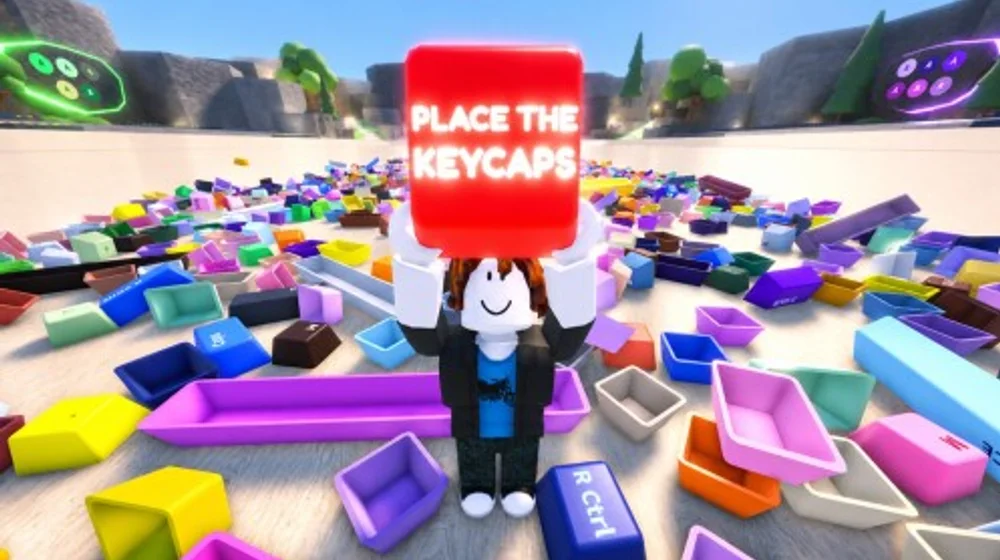
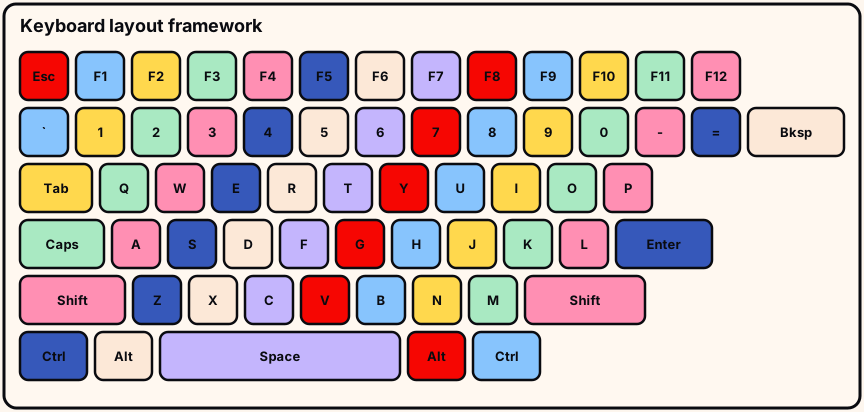
Sử dụng bản đồ mà không tin tưởng quá mức
Bố trí kích thước đầy đủ kiểu ANSI là ưu tiên mạnh cho một tưởng tượng sưu tập bàn phím, nhưng trải nghiệm có thể đơn giản hóa hoặc bỏ qua các chỗ. Lấp đầy những gì bảng hiển thị; bỏ qua những gì nó không có. Ở bước /keyboard-layout/ “Sử dụng bản đồ mà không tin tưởng quá mức”. Bắt đầu “Sử dụng bản đồ mà không tin tưởng quá mức” bằng cách đọc hình dáng trên /keyboard-layout/ trước khi chạm vào đống.
Đọc ký tự từ góc không bị lóa. Mở khóa Ctrl giúp ích gần các chỗ nhỏ. Kết hợp trang này với các đống thuần túy của sắp xếp. Với “Sử dụng bản đồ mà không tin tưởng quá mức”, a. Giữa “Sử dụng bản đồ mà không tin tưởng quá mức”: mỗi lần chỉ nhặt hoặc ném một cái trên /keyboard-layout/ để dễ dàng sửa lỗi.
- Sử dụng bản đồ mà không tin tưởng quá mức: kiểm tra
- Sử dụng bản đồ mà không tin tưởng quá mức: sắp xếp
- Sử dụng bản đồ mà không tin tưởng quá mức: tiếp theo
Rời khỏi “Sử dụng bản đồ mà không tin tưởng quá mức” trên /keyboard-layout/ sau khi bạn đã quét cụm đó một lần ở zoom vừa và một lần ở zoom gần. Thoát “Sử dụng bản đồ mà không tin tưởng quá mức” trên /keyboard-layout chỉ khi phần sót lại của cụm này đã được gắn nhãn hoặc không còn.
Dải chức năng và hàng số
Dải trên cùng thường là Esc cộng F1–F12—dễ bỏ lỡ khi zoom vào chữ cái. Quét nó từ trái sang phải trong các lượt quét cuối. Ở bước /keyboard-layout/ “Dải chức năng và hàng số”. Bắt đầu “Dải chức năng và hàng số” bằng cách đọc hình dáng trên /keyboard-layout/ trước khi chạm vào đống.
Hàng số nằm trên chữ cái: dấu huyền, 1–0, dấu trừ, dấu bằng, Backspace rộng. Xác nhận ký tự và độ rộng cùng nhau. Với “Dải chức năng và hàng số”, a. Giữa “Dải chức năng và hàng số”: mỗi lần chỉ nhặt hoặc ném một cái trên /keyboard-layout/ để dễ dàng sửa lỗi.
- Dải chức năng và hàng số: kiểm tra
- Dải chức năng và hàng số: sắp xếp
- Dải chức năng và hàng số: tiếp theo
Rời khỏi “Dải chức năng và hàng số” trên /keyboard-layout/ sau khi bạn đã quét cụm đó một lần ở zoom vừa và một lần ở zoom gần. Thoát “Dải chức năng và hàng số” trên /keyboard-layout chỉ khi phần sót lại của cụm này đã được gắn nhãn hoặc không còn.
Hàng chữ cái
Trên cùng: Tab + QWERTY… Giữa: Caps + ASDF… + Enter. Dưới cùng: Shift xung quanh ZXCV… và dấu câu. Ở bước /keyboard-layout/ “Hàng chữ cái”. Bắt đầu “Hàng chữ cái” bằng cách đọc hình dáng trên /keyboard-layout/ trước khi chạm vào đống. Đọc hình dáng cho “Hàng chữ cái” trên /keyboard-layout/ ngăn việc đặt ký tự vào sai độ rộng.
Neo quan trọng hơn việc ghi nhớ mọi láng giềng. Đặt neo trái, sau đó chữ cái theo thứ tự, rồi neo phải. Với “Hàng chữ cái”, a. Giữa “Hàng chữ cái”: mỗi lần chỉ nhặt hoặc ném một cái trên /keyboard-layout/ để dễ dàng sửa lỗi.
- Hàng chữ cái: kiểm tra
- Hàng chữ cái: sắp xếp
- Hàng chữ cái: tiếp theo
Hàng chữ cái phụ thuộc vào những gì bảng Place the Keycaps trực tiếp hiển thị cho cụm đó trên /keyboard-layout/ trong bản beta này. Thoát “Hàng chữ cái” trên /keyboard-layout chỉ khi phần sót lại của cụm này đã được gắn nhãn hoặc không còn.
Phím bổ trợ dưới cùng và Spacebar
Cạnh dưới thường chứa Ctrl/Alt/phím hệ thống xung quanh Spacebar. Các chỗ trống trực tiếp xác định bộ yêu cầu. Ở bước /keyboard-layout/ “Phím bổ trợ dưới cùng và Spacebar”. Bắt đầu “Phím bổ trợ dưới cùng và Spacebar” bằng cách đọc hình dáng trên /keyboard-layout/ trước khi chạm vào đống.
Spacebar sớm ổn định hàng. Khớp độ rộng—không bao giờ ép phím bổ trợ ngắn vào chỗ rộng. Với “Phím bổ trợ dưới cùng và Spacebar”, a. Giữa “Phím bổ trợ dưới cùng và Spacebar”: mỗi lần chỉ nhặt hoặc ném một cái trên /keyboard-layout/ để dễ dàng sửa lỗi.
- Phím bổ trợ dưới cùng và Spacebar: kiểm tra
- Phím bổ trợ dưới cùng và Spacebar: sắp xếp
- Phím bổ trợ dưới cùng và Spacebar: tiếp theo
Phím bổ trợ dưới cùng và Spacebar phụ thuộc vào những gì bảng Place the Keycaps trực tiếp hiển thị cho cụm đó trên /keyboard-layout/ trong bản beta này. Thoát “Phím bổ trợ dưới cùng và Spacebar” trên /keyboard-layout chỉ khi phần sót lại của cụm này đã được gắn nhãn hoặc không còn.
Điều hướng, phím mũi tên và sử dụng trực tiếp
Điều hướng bên phải và phím mũi tên hình chữ T ngược cần khung hình camera có chủ đích. Sắp xếp chúng cùng nhau; đặt theo hướng. Ở bước /keyboard-layout/ “Điều hướng, phím mũi tên và sử dụng trực tiếp”. Bắt đầu “Điều hướng, phím mũi tên và sử dụng trực tiếp” bằng cách đọc hình dáng trên /keyboard-layout/ trước khi chạm vào đống.
Nếu các cụm vắng mặt, hãy bỏ qua chúng. Thứ tự đề xuất: chức năng → số → chữ cái → phím bổ trợ → điều hướng → phím mũi tên → quét chỗ trống. Với “Điều hướng, phím mũi tên và sử dụng trực tiếp”, a. Giữa “Điều hướng, phím mũi tên và sử dụng trực tiếp”: mỗi lần chỉ nhặt hoặc ném một cái trên /keyboard-layout/ để dễ dàng sửa lỗi.
- Điều hướng, phím mũi tên và sử dụng trực tiếp: kiểm tra
- Điều hướng, phím mũi tên và sử dụng trực tiếp: sắp xếp
- Điều hướng, phím mũi tên và sử dụng trực tiếp: tiếp theo
Rời khỏi “Điều hướng, phím mũi tên và sử dụng trực tiếp” trên /keyboard-layout/ sau khi bạn đã quét cụm đó một lần ở zoom vừa và một lần ở zoom gần. Thoát “Điều hướng, phím mũi tên và sử dụng trực tiếp” trên /keyboard-layout chỉ khi phần sót lại của cụm này đã được gắn nhãn hoặc không còn.
Hãy thử trước khi rời đi
Đặt tên mọi khu vực trực tiếp từ trên xuống dưới mà không có trang này, sau đó xác minh trên các đường viền trống.
Gạch bỏ các vùng mà bàn phím thiếu. Đánh dấu các neo Spacebar, Enter và Shift mà bạn có thể thấy.
- danh sách hình bóng nói
Nghiêng cho các cụm bên phải; khung chỉ chữ cái ẩn đi các phím điều hướng và mũi tên.
Xây dựng lại danh sách nói sau bất kỳ dấu ngoặc tiêu đề trực tiếp nào—không hợp nhất các bản đồ cũ.
Bài tập /keyboard-layout/ giữ dưới ba phút khi tham gia lạnh.
Hai lần vượt qua các ngày khác nhau tốt nghiệp /keyboard-layout/ tốt hơn một lần thử lại ấm.
Thực hành Layout kết thúc khi lời nói khớp với hình bóng. Wiki độc lập. Mô tả chính thức /keyboard-layout/ thắng sau khi rebind; không có mã bịa đặt; vẫn cần dọn sạch đầy đủ cho Sorted All Keycaps.