
Place the Keycaps розкладка клавіатури
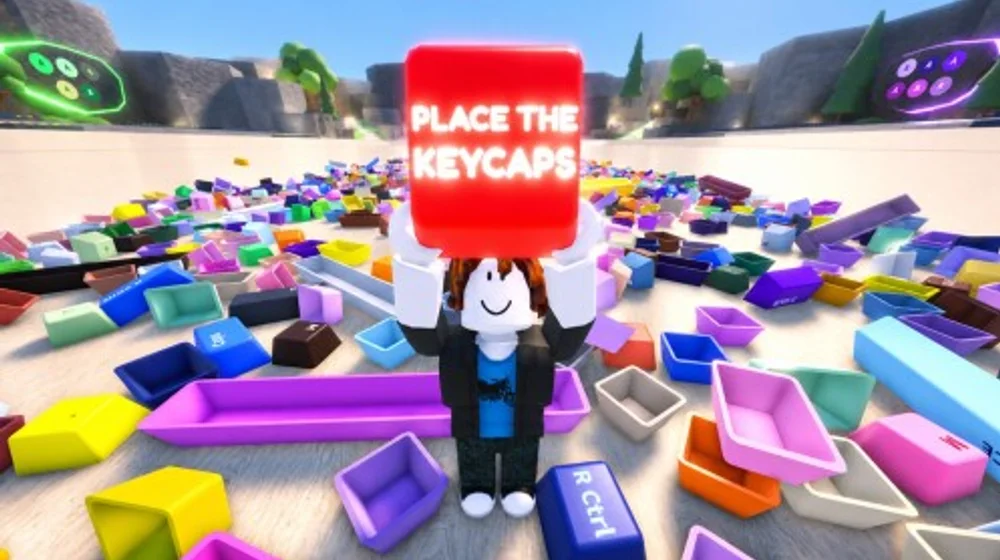
Ця карта розкладки — допоміжний інструмент сортування для Place the Keycaps, а не заводський список деталей. Використовуйте стандартну повнорозмірну структуру, щоб розпізнавати порожні місця. Віддавайте перевагу живим силуетам, а не будь-яким діаграмам після бета-змін. Прочитайте цей гайд /keyboard-layout/ один раз, потім потренуйтеся за коротким чеклистом унизу на холодному з'єднанні, перш ніж пробувати повний забіг Sorted All Keycaps. Потренуйтеся за коротким чеклистом унизу /keyboard-layout/ на холодному з'єднанні перед повною спробою значка. Використовуйте блок для практики внизу /keyboard-layout/ перед повним забігом на значок.
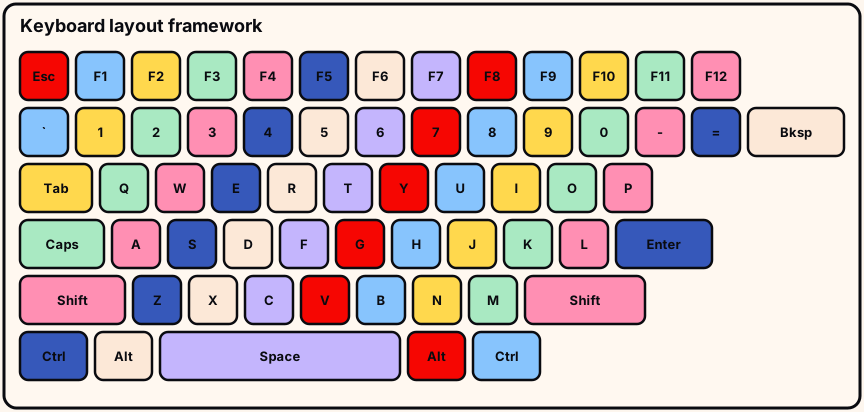
Використовуйте мапу, не надто їй довіряючи
Повнорозмірна розкладка в стилі ANSI — сильний пріоритет для фентезі про колекціонування клавіатур, але досвід може спрощувати або пропускати місця. Заповнюйте те, що показує дошка; пропускайте те, чого немає. На кроці /keyboard-layout/ «Використовуйте мапу, не надто їй довіряючи». Почніть «Використовуйте мапу, не надто їй довіряючи» з читання силуетів на /keyboard-layout/, не торкаючись купи.
Читайте легенди під кутом без відблисків. Ctrl-розблокування допомагає біля маленьких місць. Поєднуйте цю сторінку з чистими купами сортування. Для «Використовуйте мапу, не надто їй довіряючи», а. Середина «Використовуйте мапу, не надто їй довіряючи»: одне хапання або кидок за раз на /keyboard-layout/, щоб помилки легко виправлялися.
- Використовуйте мапу, не надто їй довіряючи: перевірка
- Використовуйте мапу, не надто їй довіряючи: етап
- Використовуйте мапу, не надто їй довіряючи: далі
Залиште «Використовуйте мапу, не надто їй довіряючи» на /keyboard-layout/ після того, як проскануєте цю групу один раз на середньому зумі та один раз на близькому зумі. Виходьте з «Використовуйте мапу, не надто їй довіряючи» на /keyboard-layout/ лише тоді, коли залишки цієї групи позначено або прибрано.
Функціональна смуга та цифровий ряд
Верхня смуга — це зазвичай Esc плюс F1–F12 — легко пропустити, коли зумішено на літерах. Скануйте її зліва направо під час фінальних проходів. На кроці /keyboard-layout/ «Функціональна смуга та цифровий ряд». Почніть «Функціональна смуга та цифровий ряд» з читання силуетів на /keyboard-layout/, не торкаючись купи.
Цифровий ряд знаходиться над літерами: гравіс, 1–0, мінус, дорівнює, широкий Backspace. Підтверджуйте гліф і ширину разом. Для «Функціональна смуга та цифровий ряд», а. Середина «Функціональна смуга та цифровий ряд»: одне хапання або кидок за раз на /keyboard-layout/, щоб помилки легко виправлялися.
- Функціональна смуга та цифровий ряд: перевірка
- Функціональна смуга та цифровий ряд: етап
- Функціональна смуга та цифровий ряд: далі
Залиште «Функціональна смуга та цифровий ряд» на /keyboard-layout/ після того, як проскануєте цю групу один раз на середньому зумі та один раз на близькому зумі. Виходьте з «Функціональна смуга та цифровий ряд» на /keyboard-layout/ лише тоді, коли залишки цієї групи позначено або прибрано.
Рядки літер
Верхній: Tab + QWERTY… Домашній: Caps + ASDF… + Enter. Нижній: Shift навколо ZXCV… та пунктуація. На кроці /keyboard-layout/ «Рядки літер». Почніть «Рядки літер» з читання силуетів на /keyboard-layout/, не торкаючись купи. Читання силуетів для «Рядки літер» на /keyboard-layout/ запобігає посадці легенди в неправильну ширину.
Якорі важливіші, ніж запам'ятовування кожного сусіда. Саджайте ліві якорі, потім літери по порядку, потім праві якорі. Для «Рядки літер», а. Середина «Рядки літер»: одне хапання або кидок за раз на /keyboard-layout/, щоб помилки легко виправлялися.
- Рядки літер: перевірка
- Рядки літер: етап
- Рядки літер: далі
«Рядки літер» залежить від того, що показує жива дошка Place the Keycaps для цієї групи на /keyboard-layout/ під час цієї бета-збірки. Виходьте з «Рядки літер» на /keyboard-layout/ лише тоді, коли залишки цієї групи позначено або прибрано.
Нижні модифікатори та Spacebar
Нижній край зазвичай містить Ctrl/Alt/системні клавіші навколо Spacebar. Живі порожні місця визначають необхідний набір. На кроці /keyboard-layout/ «Нижні модифікатори та Spacebar». Почніть «Нижні модифікатори та Spacebar» з читання силуетів на /keyboard-layout/, не торкаючись купи.
Spacebar стабілізує ряд на ранньому етапі. Підбирайте ширину — ніколи не вставляйте короткий модифікатор у широке місце. Для «Нижні модифікатори та Spacebar», а. Середина «Нижні модифікатори та Spacebar»: одне хапання або кидок за раз на /keyboard-layout/, щоб помилки легко виправлялися.
- Нижні модифікатори та Spacebar: перевірка
- Нижні модифікатори та Spacebar: етап
- Нижні модифікатори та Spacebar: далі
«Нижні модифікатори та Spacebar» залежить від того, що показує жива дошка Place the Keycaps для цієї групи на /keyboard-layout/ під час цієї бета-збірки. Виходьте з «Нижні модифікатори та Spacebar» на /keyboard-layout/ лише тоді, коли залишки цієї групи позначено або прибрано.
Навігація, стрілки та використання в реальному часі
Правостороння навігація та стрілки перевернутим Т потребують продуманого кадрування камери. Етапуйте їх разом; розміщуйте за напрямком. На кроці /keyboard-layout/ «Навігація, стрілки та використання в реальному часі». Почніть «Навігація, стрілки та використання в реальному часі» з читання силуетів на /keyboard-layout/, не торкаючись купи.
Якщо групи відсутні, пропустіть їх. Рекомендований порядок: функціональні → цифри → літери → модифікатори → навігація → стрілки → сканування порожніх місць. Для «Навігація, стрілки та використання в реальному часі», а. Середина «Навігація, стрілки та використання в реальному часі»: одне хапання або кидок за раз на /keyboard-layout/, щоб помилки легко виправлялися.
- Навігація, стрілки та використання в реальному часі: перевірка
- Навігація, стрілки та використання в реальному часі: етап
- Навігація, стрілки та використання в реальному часі: далі
Залиште «Навігація, стрілки та використання в реальному часі» на /keyboard-layout/ після того, як проскануєте цю групу один раз на середньому зумі та один раз на близькому зумі. Виходьте з «Навігація, стрілки та використання в реальному часі» на /keyboard-layout/ лише тоді, коли залишки цієї групи позначено або прибрано.
Спробуйте це перед виходом
Назвіть кожну живу область зверху вниз без цієї сторінки, потім перевірте на порожніх контурах.
Викресліть області, яких немає на дошці. Позначте видимі мітки Spacebar, Enter та Shift.
- озвучений список силуетів
Нахил для кластерів праворуч; рамка лише з літер приховує навігацію та стрілки.
Перебудуйте озвучений список після будь-якої активної дужки назви — не зливайте старі мапи.
Вправа /keyboard-layout/ триває менше трьох хвилин при холодному приєднанні.
Два проходи в різні дні краще закінчують /keyboard-layout/, ніж один теплий повтор.
Практика розкладки закінчується, коли мова збігається з силуетами. Незалежна вікі. Офіційний опис /keyboard-layout/ має перевагу після переназначень; жодних вигаданих кодів; повне очищення все ще потрібне для Sorted All Keycaps.