
Place the Keycaps tata letak keyboard
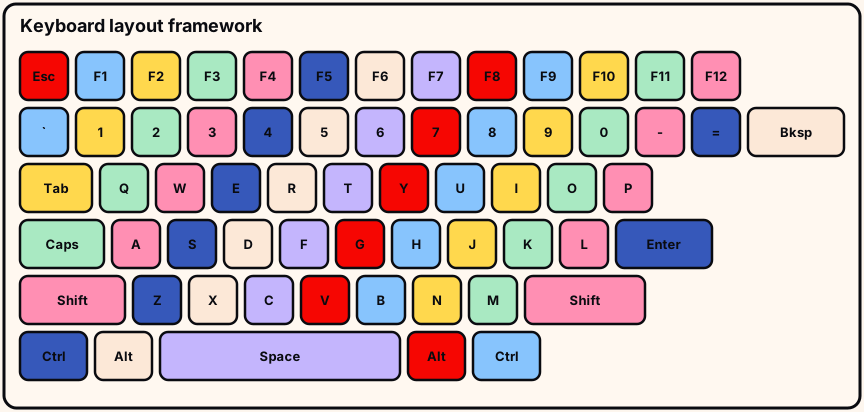
Peta tata letak ini adalah alat bantu penyortiran untuk Place the Keycaps, bukan daftar suku cadang pabrik. Gunakan struktur ukuran penuh standar untuk mengenali kursi kosong. Utamakan siluet langsung daripada diagram apa pun setelah perubahan beta. Baca panduan /keyboard-layout/ ini sekali, lalu praktikkan daftar periksa pendek di bagian bawah pada cold join sebelum mencoba sesi Sorted All Keycaps penuh. Praktikkan daftar periksa pendek di bagian bawah /keyboard-layout/ pada cold join sebelum mencoba badge penuh. Gunakan blok praktik di bagian bawah /keyboard-layout/ sebelum sesi badge penuh.
Gunakan peta tanpa terlalu percaya
Tata letak ukuran penuh gaya ANSI adalah prior kuat untuk fantasi koleksi keyboard, tetapi pengalaman mungkin menyederhanakan atau menghilangkan kursi. Isi apa yang ditunjukkan papan; lewati apa yang tidak. Pada langkah /keyboard-layout/ “Gunakan peta tanpa terlalu percaya”,. Mulai “Gunakan peta tanpa terlalu percaya” dengan membaca siluet di /keyboard-layout/ sebelum menyentuh tumpukan.
Baca legenda dari sudut tanpa silau. Membuka Ctrl membantu di dekat kursi kecil. Gabungkan halaman ini dengan tumpukan murni penyortiran. Untuk “Gunakan peta tanpa terlalu percaya”, a. Tengah “Gunakan peta tanpa terlalu percaya”: satu ambilan atau lemparan setiap kali di /keyboard-layout/ agar kesalahan bisa dibalik dengan rapi.
- Gunakan peta tanpa terlalu percaya: periksa
- Gunakan peta tanpa terlalu percaya: tahap
- Gunakan peta tanpa terlalu percaya: selanjutnya
Tinggalkan “Gunakan peta tanpa terlalu percaya” di /keyboard-layout/ setelah kamu memindai gugus itu sekali pada zoom sedang dan sekali pada zoom dekat. Keluar dari “Gunakan peta tanpa terlalu percaya” di /keyboard-layout hanya jika sisa gugus ini sudah diberi label atau habis.
Strip fungsi dan baris angka
Strip atas biasanya Esc plus F1–F12—mudah terlewat saat diperbesar pada huruf. Pindai dari kiri ke kanan pada sapuan akhir. Pada langkah /keyboard-layout/ “Strip fungsi dan baris angka”,. Mulai “Strip fungsi dan baris angka” dengan membaca siluet di /keyboard-layout/ sebelum menyentuh tumpukan.
Baris angka berada di atas huruf: grave, 1–0, minus, sama dengan, Backspace lebar. Konfirmasi glyph dan lebar secara bersamaan. Untuk “Strip fungsi dan baris angka”, a. Tengah “Strip fungsi dan baris angka”: satu ambilan atau lemparan setiap kali di /keyboard-layout/ agar kesalahan bisa dibalik dengan rapi.
- Strip fungsi dan baris angka: periksa
- Strip fungsi dan baris angka: tahap
- Strip fungsi dan baris angka: selanjutnya
Tinggalkan “Strip fungsi dan baris angka” di /keyboard-layout/ setelah kamu memindai gugus itu sekali pada zoom sedang dan sekali pada zoom dekat. Keluar dari “Strip fungsi dan baris angka” di /keyboard-layout hanya jika sisa gugus ini sudah diberi label atau habis.
Baris huruf
Atas: Tab + QWERTY… Beranda: Caps + ASDF… + Enter. Bawah: Shift di sekitar ZXCV… dan tanda baca. Pada langkah /keyboard-layout/ “Baris huruf”,. Mulai “Baris huruf” dengan membaca siluet di /keyboard-layout/ sebelum menyentuh tumpukan. Membaca siluet untuk “Baris huruf” di /keyboard-layout mencegah memasang legenda ke lebar yang salah.
Jangkar lebih penting daripada menghafal setiap tetangga. Tempatkan jangkar kiri, lalu huruf secara berurutan, lalu jangkar kanan. Untuk “Baris huruf”, a. Tengah “Baris huruf”: satu ambilan atau lemparan setiap kali di /keyboard-layout/ agar kesalahan bisa dibalik dengan rapi.
- Baris huruf: periksa
- Baris huruf: tahap
- Baris huruf: selanjutnya
Baris huruf tergantung pada apa yang ditunjukkan papan Place the Keycaps langsung untuk gugus itu di /keyboard-layout/ selama versi beta ini. Keluar dari “Baris huruf” di /keyboard-layout hanya jika sisa gugus ini sudah diberi label atau habis.
Modifier bawah dan Spacebar
Tepi bawah biasanya menampung Ctrl/Alt/tombol sistem di sekitar Spacebar. Kursi kosong langsung menentukan set yang diperlukan. Pada langkah /keyboard-layout/ “Modifier bawah dan Spacebar”,. Mulai “Modifier bawah dan Spacebar” dengan membaca siluet di /keyboard-layout/ sebelum menyentuh tumpukan.
Spacebar lebih awal menstabilkan baris. Cocokkan lebar—jangan pernah memaksakan modifier pendek ke kursi lebar. Untuk “Modifier bawah dan Spacebar”, a. Tengah “Modifier bawah dan Spacebar”: satu ambilan atau lemparan setiap kali di /keyboard-layout/ agar kesalahan bisa dibalik dengan rapi.
- Modifier bawah dan Spacebar: periksa
- Modifier bawah dan Spacebar: tahap
- Modifier bawah dan Spacebar: selanjutnya
Modifier bawah dan Spacebar tergantung pada apa yang ditunjukkan papan Place the Keycaps langsung untuk gugus itu di /keyboard-layout/ selama versi beta ini. Keluar dari “Modifier bawah dan Spacebar” di /keyboard-layout hanya jika sisa gugus ini sudah diberi label atau habis.
Navigasi, panah, dan penggunaan langsung
Nav sisi kanan dan panah inverted-T memerlukan pembingkaian kamera yang disengaja. Tahap bersama; tempatkan berdasarkan arah. Pada langkah /keyboard-layout/ “Navigasi, panah, dan penggunaan langsung”,. Mulai “Navigasi, panah, dan penggunaan langsung” dengan membaca siluet di /keyboard-layout/ sebelum menyentuh tumpukan.
Jika gugus tidak ada, lewati saja. Urutan yang disarankan: fungsi → angka → huruf → modifier → nav → panah → pemindaian slot kosong. Untuk “Navigasi, panah, dan penggunaan langsung”, a. Tengah “Navigasi, panah, dan penggunaan langsung”: satu ambilan atau lemparan setiap kali di /keyboard-layout/ agar kesalahan bisa dibalik dengan rapi.
- Navigasi, panah, dan penggunaan langsung: periksa
- Navigasi, panah, dan penggunaan langsung: tahap
- Navigasi, panah, dan penggunaan langsung: selanjutnya
Tinggalkan “Navigasi, panah, dan penggunaan langsung” di /keyboard-layout/ setelah kamu memindai gugus itu sekali pada zoom sedang dan sekali pada zoom dekat. Keluar dari “Navigasi, panah, dan penggunaan langsung” di /keyboard-layout hanya jika sisa gugus ini sudah diberi label atau habis.
Coba ini sebelum pergi
Sebutkan setiap wilayah langsung dari atas ke bawah tanpa halaman ini, lalu verifikasi pada garis kosong.
Coret wilayah yang tidak dimiliki papan. Tandai jangkar Spacebar, Enter, dan Shift yang terlihat.
- daftar siluet lisan
Miringkan untuk gugus sisi kanan; bingkai hanya huruf menyembunyikan nav dan panah.
Bangun ulang daftar lisan setelah tanda kurung judul langsung—jangan menggabungkan peta lama.
/keyboard-layout/ latihan tetap di bawah tiga menit pada gabung dingin.
Dua kelulusan hari berbeda luluskan /keyboard-layout/ lebih baik daripada satu percobaan ulang hangat.
Praktik Tata Letak berakhir saat ucapan cocok dengan siluet. Wiki independen. /keyboard-layout/ deskripsi resmi menang setelah pengikatan ulang; tidak ada kode buatan; pembersihan penuh masih diperlukan untuk Sorted All Keycaps.