
Distribución del teclado de Place the Keycaps
Este mapa de diseño es una ayuda de clasificación para Place the Keycaps, no una lista de piezas de fábrica. Usa la estructura estándar de tamaño completo para reconocer asientos vacíos. Prefiere siluetas en vivo sobre cualquier diagrama después de cambios beta. Lee esta guía /keyboard-layout/ una vez, luego practica la lista de verificación corta al final en una unión fría antes de intentar una partida completa de Sorted All Keycaps. Practica la lista de verificación corta al final de /keyboard-layout/ en una unión fría antes de un intento de insignia completo. Usa el bloque de práctica al final de /keyboard-layout/ antes de una partida de insignia completa.
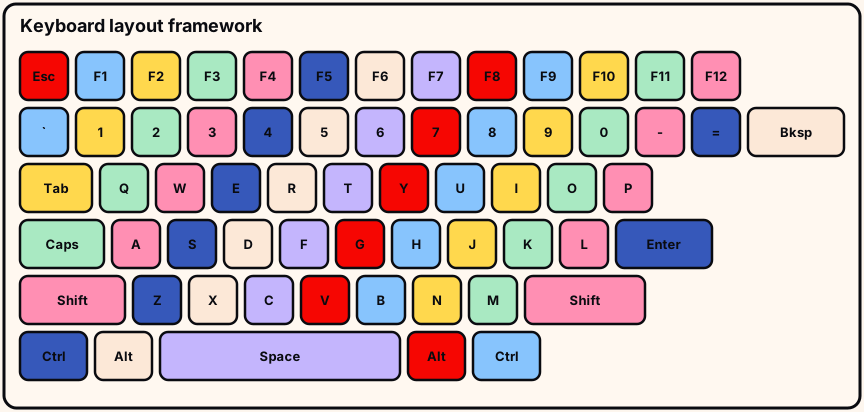
Usa el mapa sin confiar demasiado en él
El diseño de tamaño completo estilo ANSI es un precedente fuerte para una fantasía de colección de teclados, pero la experiencia puede simplificar u omitir asientos. Llena lo que muestra el tablero; salta lo que no muestra. En el paso /keyboard-layout/ “Usa el mapa sin confiar demasiado en él”. Inicia “Usa el mapa sin confiar demasiado en él” leyendo siluetas en /keyboard-layout/ antes de tocar el montón.
Lee las leyendas desde un ángulo sin reflejos. Ctrl-desbloqueo ayuda cerca de asientos pequeños. Combina esta página con los montones puros de clasificación. Para “Usa el mapa sin confiar demasiado en él”, a. Mitad de “Usa el mapa sin confiar demasiado en él”: una recogida o lanzamiento a la vez en /keyboard-layout/ para que los errores se deshagan limpiamente.
- Usa el mapa sin confiar demasiado en él: verificar
- Usa el mapa sin confiar demasiado en él: organizar
- Usa el mapa sin confiar demasiado en él: siguiente
Abandona “Usa el mapa sin confiar demasiado en él” en /keyboard-layout/ después de haber escaneado ese grupo una vez con zoom medio y una vez con zoom cercano. Sal de “Usa el mapa sin confiar demasiado en él” en /keyboard-layout/ solo cuando los sobrantes de este grupo estén etiquetados o hayan desaparecido.
Tira de funciones y fila de números
La tira superior suele ser Esc más F1–F12—fácil de pasar por alto cuando se hace zoom en letras. Escanéala de izquierda a derecha en barridos finales. En el paso /keyboard-layout/ “Tira de funciones y fila de números”. Inicia “Tira de funciones y fila de números” leyendo siluetas en /keyboard-layout/ antes de tocar el montón.
La fila de números está encima de las letras: grave, 1–0, menos, igual, Retroceso ancho. Confirma glifo y ancho juntos. Para “Tira de funciones y fila de números”, a. Mitad de “Tira de funciones y fila de números”: una recogida o lanzamiento a la vez en /keyboard-layout/ para que los errores se deshagan limpiamente.
- Tira de funciones y fila de números: verificar
- Tira de funciones y fila de números: organizar
- Tira de funciones y fila de números: siguiente
Abandona “Tira de funciones y fila de números” en /keyboard-layout/ después de haber escaneado ese grupo una vez con zoom medio y una vez con zoom cercano. Sal de “Tira de funciones y fila de números” en /keyboard-layout/ solo cuando los sobrantes de este grupo estén etiquetados o hayan desaparecido.
Filas de letras
Superior: Tab + QWERTY… Inicio: Bloq Mayús + ASDF… + Intro. Inferior: Mayús alrededor de ZXCV… y puntuación. En el paso /keyboard-layout/ “Filas de letras”. Inicia “Filas de letras” leyendo siluetas en /keyboard-layout/ antes de tocar el montón. La lectura de siluetas para “Filas de letras” en /keyboard-layout/ evita colocar una leyenda en el ancho incorrecto.
Los anclajes importan más que memorizar cada vecino. Coloca los anclajes izquierdos, luego las letras en orden, luego los anclajes derechos. Para “Filas de letras”, a. Mitad de “Filas de letras”: una recogida o lanzamiento a la vez en /keyboard-layout/ para que los errores se deshagan limpiamente.
- Filas de letras: verificar
- Filas de letras: organizar
- Filas de letras: siguiente
Filas de letras depende de lo que muestre el tablero Place the Keycaps en vivo para ese grupo en /keyboard-layout/ durante esta versión beta. Sal de “Filas de letras” en /keyboard-layout/ solo cuando los sobrantes de este grupo estén etiquetados o hayan desaparecido.
Modificadores inferiores y Spacebar
El borde inferior suele contener Ctrl/Alt/teclas de sistema alrededor de Spacebar. Los asientos vacíos en vivo definen el conjunto requerido. En el paso /keyboard-layout/ “Modificadores inferiores y Spacebar”. Inicia “Modificadores inferiores y Spacebar” leyendo siluetas en /keyboard-layout/ antes de tocar el montón.
Spacebar temprano estabiliza la fila. Empareja el ancho—nunca fuerces un modificador corto en un asiento ancho. Para “Modificadores inferiores y Spacebar”, a. Mitad de “Modificadores inferiores y Spacebar”: una recogida o lanzamiento a la vez en /keyboard-layout/ para que los errores se deshagan limpiamente.
- Modificadores inferiores y Spacebar: verificar
- Modificadores inferiores y Spacebar: organizar
- Modificadores inferiores y Spacebar: siguiente
Modificadores inferiores y Spacebar depende de lo que muestre el tablero Place the Keycaps en vivo para ese grupo en /keyboard-layout/ durante esta versión beta. Sal de “Modificadores inferiores y Spacebar” en /keyboard-layout/ solo cuando los sobrantes de este grupo estén etiquetados o hayan desaparecido.
Navegación, flechas y uso en vivo
La navegación del lado derecho y las flechas en T invertida necesitan un encuadre de cámara deliberado. Organízalas juntas; colócalas por dirección. En el paso /keyboard-layout/ “Navegación, flechas y uso en vivo”. Inicia “Navegación, flechas y uso en vivo” leyendo siluetas en /keyboard-layout/ antes de tocar el montón.
Si los grupos están ausentes, saltéalos. Orden sugerido: funciones → números → letras → modificadores → navegación → flechas → escaneo de ranuras vacías. Para “Navegación, flechas y uso en vivo”, a. Mitad de “Navegación, flechas y uso en vivo”: una recogida o lanzamiento a la vez en /keyboard-layout/ para que los errores se deshagan limpiamente.
- Navegación, flechas y uso en vivo: verificar
- Navegación, flechas y uso en vivo: organizar
- Navegación, flechas y uso en vivo: siguiente
Abandona “Navegación, flechas y uso en vivo” en /keyboard-layout/ después de haber escaneado ese grupo una vez con zoom medio y una vez con zoom cercano. Sal de “Navegación, flechas y uso en vivo” en /keyboard-layout/ solo cuando los sobrantes de este grupo estén etiquetados o hayan desaparecido.
Prueba esto antes de salir
Nombra cada región en vivo de arriba a abajo sin esta página, luego verifica en contornos vacíos.
Tacha las regiones que le falten al tablero. Marca los anclajes de Spacebar, Enter y Shift que puedas ver.
- lista de siluetas hablada
Inclina para los grupos del lado derecho; el encuadre solo de letras oculta navegación y flechas.
Reconstruye la lista hablada después de cualquier corchete de título en vivo—no combines mapas antiguos.
/keyboard-layout/ el ejercicio se mantiene bajo tres minutos en una unión en frío.
Dos pases en días diferentes aprueban /keyboard-layout/ mejor que un reintento en caliente.
La práctica de diseño termina cuando el habla coincide con las siluetas. Wiki independiente. La descripción oficial de /keyboard-layout/ gana después de reasignaciones; sin códigos inventados; aún se necesita despeje completo para Sorted All Keycaps.