
Place the Keycaps keyboard layout
이 레이아웃 맵은 Place the Keycaps용 분류 보조 도구이지 공장 부품 목록이 아닙니다. 표준 풀사이즈 구조를 사용하여 빈 자리를 인식하세요. 베타 변경 후에는 모든 다이어그램보다 라이브 실루엣을 우선시하세요. 이 /keyboard-layout/ 가이드를 한 번 읽은 후, 전체 Sorted All Keycaps 실행을 시도하기 전에 콜드 조인에서 하단의 짧은 체크리스트를 연습하세요. 전체 배지 시도 전에 콜드 조인에서 /keyboard-layout/ 하단의 짧은 체크리스트를 연습하세요. 전체 배지 실행 전에 /keyboard-layout/ 하단의 연습 블록을 사용하세요.
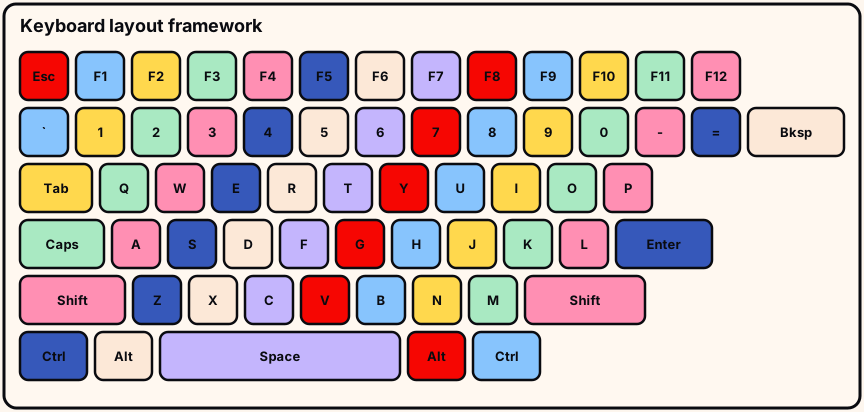
맵을 신뢰하되 과신하지 않고 사용하기
ANSI 스타일 풀사이즈 레이아웃은 키보드 수집 판타지에 강력한 사전 정보이지만, 경험상 자리가 단순화되거나 생략될 수 있습니다. 보드가 표시하는 것은 채우고, 표시하지 않는 것은 건너뛰세요. /keyboard-layout/ 단계 “맵을 신뢰하되 과신하지 않고 사용하기”에서. 더미를 건드리기 전에 /keyboard-layout/에서 실루엣을 읽는 것으로 “맵을 신뢰하되 과신하지 않고 사용하기”를 시작하세요.
눈부심 없는 각도에서 각인을 읽으세요. Ctrl-잠금 해제는 작은 자리 근처에서 도움이 됩니다. 이 페이지를 분류의 순수 더미와 결합하세요. “맵을 신뢰하되 과신하지 않고 사용하기”의 경우. 중간 “맵을 신뢰하되 과신하지 않고 사용하기”: /keyboard-layout/에서 한 번에 하나의 집기 또는 던지기만 수행하여 실수를 깔끔하게 되돌릴 수 있도록 합니다.
- 맵을 신뢰하되 과신하지 않고 사용하기: 확인
- 맵을 신뢰하되 과신하지 않고 사용하기: 준비
- 맵을 신뢰하되 과신하지 않고 사용하기: 다음
해당 클러스터를 중간 줌으로 한 번, 가까운 줌으로 한 번 스캔한 후 /keyboard-layout/에서 “맵을 신뢰하되 과신하지 않고 사용하기”를 종료하세요. 이 클러스터의 나머지 부분에 레이블이 지정되거나 사라질 때까지 /keyboard-layout/에서 “맵을 신뢰하되 과신하지 않고 사용하기”를 종료하세요.
기능 키 스트립과 숫자 행
상단 스트립은 일반적으로 Esc와 F1–F12입니다. 글자에 확대/축소했을 때 놓치기 쉽습니다. 최종 스윕에서 왼쪽에서 오른쪽으로 스캔하세요. /keyboard-layout/ 단계 “기능 키 스트립과 숫자 행”에서. 더미를 건드리기 전에 /keyboard-layout/에서 실루엣을 읽는 것으로 “기능 키 스트립과 숫자 행”을 시작하세요.
숫자 행은 글자 위에 있습니다: 그레이브, 1–0, 마이너스, 이퀄, 넓은 Backspace. 글리프와 너비를 함께 확인하세요. “기능 키 스트립과 숫자 행”의 경우. 중간 “기능 키 스트립과 숫자 행”: /keyboard-layout/에서 한 번에 하나의 집기 또는 던지기만 수행하여 실수를 깔끔하게 되돌릴 수 있도록 합니다.
- 기능 키 스트립과 숫자 행: 확인
- 기능 키 스트립과 숫자 행: 준비
- 기능 키 스트립과 숫자 행: 다음
해당 클러스터를 중간 줌으로 한 번, 가까운 줌으로 한 번 스캔한 후 /keyboard-layout/에서 “기능 키 스트립과 숫자 행”을 종료하세요. 이 클러스터의 나머지 부분에 레이블이 지정되거나 사라질 때까지 /keyboard-layout/에서 “기능 키 스트립과 숫자 행”을 종료하세요.
글자 행
상단: Tab + QWERTY… 홈: Caps + ASDF… + Enter. 하단: ZXCV… 주위의 Shifts 및 구두점. /keyboard-layout/ 단계 “글자 행”에서. 더미를 건드리기 전에 /keyboard-layout/에서 실루엣을 읽는 것으로 “글자 행”을 시작하세요. /keyboard-layout/에서 “글자 행”에 대한 실루엣 읽기는 잘못된 너비에 각인을 배치하는 것을 방지합니다.
앵커는 모든 이웃을 기억하는 것보다 더 중요합니다. 왼쪽 앵커, 그 다음 순서대로 글자, 그 다음 오른쪽 앵커를 배치하세요. “글자 행”의 경우. 중간 “글자 행”: /keyboard-layout/에서 한 번에 하나의 집기 또는 던지기만 수행하여 실수를 깔끔하게 되돌릴 수 있도록 합니다.
- 글자 행: 확인
- 글자 행: 준비
- 글자 행: 다음
글자 행은 이 베타 빌드 중 /keyboard-layout/에서 해당 클러스터에 대해 라이브 Place the Keycaps 보드가 표시하는 내용에 따라 달라집니다. 이 클러스터의 나머지 부분에 레이블이 지정되거나 사라질 때까지 /keyboard-layout/에서 “글자 행”을 종료하세요.
하단 수정자 및 Spacebar
하단 가장자리는 일반적으로 Spacebar 주위에 Ctrl/Alt/시스템 키를 보유합니다. 라이브 빈 자리가 필요한 세트를 정의합니다. /keyboard-layout/ 단계 “하단 수정자 및 Spacebar”에서. 더미를 건드리기 전에 /keyboard-layout/에서 실루엣을 읽는 것으로 “하단 수정자 및 Spacebar”를 시작하세요.
Spacebar를 일찍 배치하면 행이 안정화됩니다. 너비를 일치시키세요—짧은 수정자를 넓은 자리에 강제로 밀어 넣지 마세요. “하단 수정자 및 Spacebar”의 경우. 중간 “하단 수정자 및 Spacebar”: /keyboard-layout/에서 한 번에 하나의 집기 또는 던지기만 수행하여 실수를 깔끔하게 되돌릴 수 있도록 합니다.
- 하단 수정자 및 Spacebar: 확인
- 하단 수정자 및 Spacebar: 준비
- 하단 수정자 및 Spacebar: 다음
하단 수정자 및 Spacebar은 이 베타 빌드 중 /keyboard-layout/에서 해당 클러스터에 대해 라이브 Place the Keycaps 보드가 표시하는 내용에 따라 달라집니다. 이 클러스터의 나머지 부분에 레이블이 지정되거나 사라질 때까지 /keyboard-layout/에서 “하단 수정자 및 Spacebar”를 종료하세요.
내비게이션, 화살표, 라이브 사용
오른쪽 내비게이션과 역T 화살표는 의도적인 카메라 프레이밍이 필요합니다. 함께 준비하고 방향에 따라 배치하세요. /keyboard-layout/ 단계 “내비게이션, 화살표, 라이브 사용”에서. 더미를 건드리기 전에 /keyboard-layout/에서 실루엣을 읽는 것으로 “내비게이션, 화살표, 라이브 사용”을 시작하세요.
클러스터가 없으면 건너뛰세요. 제안된 순서: 기능 → 숫자 → 글자 → 수정자 → 내비게이션 → 화살표 → 빈 슬롯 스캔. “내비게이션, 화살표, 라이브 사용”의 경우. 중간 “내비게이션, 화살표, 라이브 사용”: /keyboard-layout/에서 한 번에 하나의 집기 또는 던지기만 수행하여 실수를 깔끔하게 되돌릴 수 있도록 합니다.
- 내비게이션, 화살표, 라이브 사용: 확인
- 내비게이션, 화살표, 라이브 사용: 준비
- 내비게이션, 화살표, 라이브 사용: 다음
해당 클러스터를 중간 줌으로 한 번, 가까운 줌으로 한 번 스캔한 후 /keyboard-layout/에서 “내비게이션, 화살표, 라이브 사용”을 종료하세요. 이 클러스터의 나머지 부분에 레이블이 지정되거나 사라질 때까지 /keyboard-layout/에서 “내비게이션, 화살표, 라이브 사용”을 종료하세요.
떠나기 전 연습
이 페이지 없이 모든 라이브 영역을 위에서 아래로 이름을 지정한 다음, 빈 윤곽선에서 확인하십시오.
보드에 없는 영역을 X표 하세요. 보이는 Spacebar, Enter, Shift 앵커에 표시하세요.
- 음성 실루엣 목록
오른쪽 클러스터는 기울여서 보세요. 글자만 있는 프레임은 내비게이션과 화살표를 숨깁니다.
라이브 타이틀 브래킷 이후에는 음성 목록을 다시 작성하세요. 이전 맵을 병합하지 마세요.
/keyboard-layout/ 훈련은 새 참가 시 3분 이내 유지.
다른 날 두 번 통과가 /keyboard-layout/를 한 번 재시도보다 잘 졸업시킵니다.
레이아웃 연습은 말이 실루엣과 일치할 때 끝납니다. 독립 위키. /keyboard-layout/ 공식 설명이 리바인드 후 우선; 발명된 코드 없음; Sorted All Keycaps에는 여전히 전체 클리어 필요.