
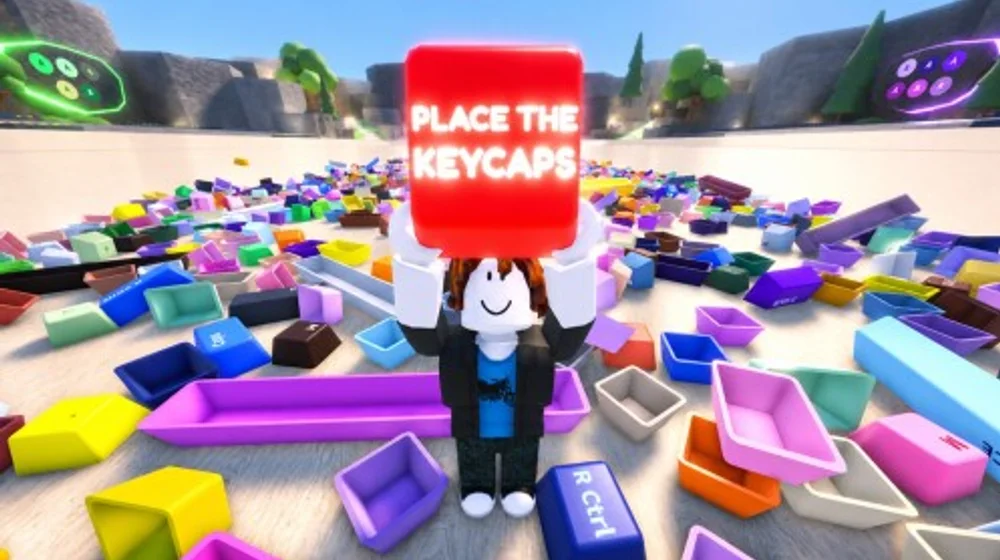
Place the Keycaps układ klawiatury
Ta mapa układu jest pomocą sortującą dla Place the Keycaps, a nie fabryczną listą części. Użyj standardowej struktury pełnowymiarowej, aby rozpoznać puste miejsca. Preferuj żywe sylwetki nad jakimkolwiek schematem po zmianach beta. Przeczytaj ten przewodnik /keyboard-layout/ raz, a następnie przećwicz krótką listę kontrolną na dole na zimnym dołączeniu, zanim spróbujesz pełnej rozgrywki Sorted All Keycaps. Przećwicz krótką listę kontrolną na dole /keyboard-layout/ na zimnym dołączeniu przed próbą pełnej odznaki. Użyj bloku praktyki na dole /keyboard-layout/ przed pełną rozgrywką o odznakę.
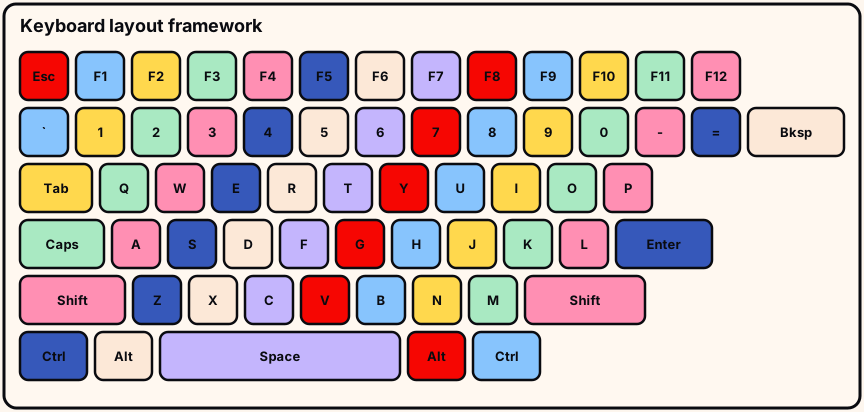
Używaj mapy bez zbytniego ufania jej
Układ pełnowymiarowy w stylu ANSI jest silnym założeniem dla fantazji o kolekcji klawiatur, ale doświadczenie może upraszczać lub pomijać miejsca. Wypełnij to, co pokazuje płytka; pomiń to, czego nie pokazuje. W kroku /keyboard-layout/ „Używaj mapy bez zbytniego ufania jej”. Rozpocznij „Używaj mapy bez zbytniego ufania jej” od czytania sylwetek na /keyboard-layout/ przed dotknięciem stosu.
Czytaj legendy pod kątem bez odblasków. Odblokowanie Ctrl pomaga przy małych miejscach. Połącz tę stronę z czystymi stosami sortowania. Dla „Używaj mapy bez zbytniego ufania jej”, a. W środku „Używaj mapy bez zbytniego ufania jej”: jeden chwyt lub rzut naraz na /keyboard-layout/, aby błędy dało się łatwo cofnąć.
- Używaj mapy bez zbytniego ufania jej: sprawdź
- Używaj mapy bez zbytniego ufania jej: etap
- Używaj mapy bez zbytniego ufania jej: dalej
Opuść „Używaj mapy bez zbytniego ufania jej” na /keyboard-layout/ po zeskanowaniu tego klastra raz przy średnim przybliżeniu i raz przy bliskim przybliżeniu. Wyjdź z „Używaj mapy bez zbytniego ufania jej” na /keyboard-layout/ tylko wtedy, gdy resztki tego klastra są oznaczone lub usunięte.
Pasek funkcyjny i rząd liczbowy
Górny pasek to zazwyczaj Esc plus F1–F12 — łatwo przeoczyć, gdy przybliżasz litery. Skanuj go od lewej do prawej podczas końcowych przebiegów. W kroku /keyboard-layout/ „Pasek funkcyjny i rząd liczbowy”. Rozpocznij „Pasek funkcyjny i rząd liczbowy” od czytania sylwetek na /keyboard-layout/ przed dotknięciem stosu.
Rząd liczbowy znajduje się nad literami: grave, 1–0, minus, równa się, szeroki Backspace. Potwierdź glif i szerokość razem. Dla „Pasek funkcyjny i rząd liczbowy”, a. W środku „Pasek funkcyjny i rząd liczbowy”: jeden chwyt lub rzut naraz na /keyboard-layout/, aby błędy dało się łatwo cofnąć.
- Pasek funkcyjny i rząd liczbowy: sprawdź
- Pasek funkcyjny i rząd liczbowy: etap
- Pasek funkcyjny i rząd liczbowy: dalej
Opuść „Pasek funkcyjny i rząd liczbowy” na /keyboard-layout/ po zeskanowaniu tego klastra raz przy średnim przybliżeniu i raz przy bliskim przybliżeniu. Wyjdź z „Pasek funkcyjny i rząd liczbowy” na /keyboard-layout/ tylko wtedy, gdy resztki tego klastra są oznaczone lub usunięte.
Rzędy liter
Góra: Tab + QWERTY… Dom: Caps + ASDF… + Enter. Dół: Shift wokół ZXCV… i interpunkcja. W kroku /keyboard-layout/ „Rzędy liter”. Rozpocznij „Rzędy liter” od czytania sylwetek na /keyboard-layout/ przed dotknięciem stosu. Czytanie sylwetek dla „Rzędy liter” na /keyboard-layout/ zapobiega umieszczeniu legendy w złej szerokości.
Punkty zaczepienia są ważniejsze niż zapamiętanie każdego sąsiada. Umieść lewe punkty zaczepienia, potem litery w kolejności, a następnie prawe punkty zaczepienia. Dla „Rzędy liter”, a. W środku „Rzędy liter”: jeden chwyt lub rzut naraz na /keyboard-layout/, aby błędy dało się łatwo cofnąć.
- Rzędy liter: sprawdź
- Rzędy liter: etap
- Rzędy liter: dalej
„Rzędy liter” zależy od tego, co pokazuje żywa Place the Keycaps płytka dla danego klastra na /keyboard-layout/ podczas tej wersji beta. Wyjdź z „Rzędy liter” na /keyboard-layout/ tylko wtedy, gdy resztki tego klastra są oznaczone lub usunięte.
Dolne modyfikatory i Spacebar
Dolna krawędź zwykle trzyma Ctrl/Alt/klawisze systemowe wokół Spacebar. Żywe puste miejsca określają wymagany zestaw. W kroku /keyboard-layout/ „Dolne modyfikatory i Spacebar”. Rozpocznij „Dolne modyfikatory i Spacebar” od czytania sylwetek na /keyboard-layout/ przed dotknięciem stosu.
Wczesne Spacebar stabilizuje rząd. Dopasuj szerokość — nigdy nie wpychaj krótkiego modyfikatora w szerokie miejsce. Dla „Dolne modyfikatory i Spacebar”, a. W środku „Dolne modyfikatory i Spacebar”: jeden chwyt lub rzut naraz na /keyboard-layout/, aby błędy dało się łatwo cofnąć.
- Dolne modyfikatory i Spacebar: sprawdź
- Dolne modyfikatory i Spacebar: etap
- Dolne modyfikatory i Spacebar: dalej
„Dolne modyfikatory i Spacebar” zależy od tego, co pokazuje żywa Place the Keycaps płytka dla danego klastra na /keyboard-layout/ podczas tej wersji beta. Wyjdź z „Dolne modyfikatory i Spacebar” na /keyboard-layout/ tylko wtedy, gdy resztki tego klastra są oznaczone lub usunięte.
Nawigacja, strzałki i użycie na żywo
Prawa strona nawigacji i strzałki w kształcie odwróconego T wymagają celnego kadrowania kamery. Etapuj je razem; układaj według kierunku. W kroku /keyboard-layout/ „Nawigacja, strzałki i użycie na żywo”. Rozpocznij „Nawigacja, strzałki i użycie na żywo” od czytania sylwetek na /keyboard-layout/ przed dotknięciem stosu.
Jeśli klastry są nieobecne, pomiń je. Sugerowana kolejność: funkcje → liczby → litery → modyfikatory → nawigacja → strzałki → skanowanie pustych miejsc. Dla „Nawigacja, strzałki i użycie na żywo”, a. W środku „Nawigacja, strzałki i użycie na żywo”: jeden chwyt lub rzut naraz na /keyboard-layout/, aby błędy dało się łatwo cofnąć.
- Nawigacja, strzałki i użycie na żywo: sprawdź
- Nawigacja, strzałki i użycie na żywo: etap
- Nawigacja, strzałki i użycie na żywo: dalej
Opuść „Nawigacja, strzałki i użycie na żywo” na /keyboard-layout/ po zeskanowaniu tego klastra raz przy średnim przybliżeniu i raz przy bliskim przybliżeniu. Wyjdź z „Nawigacja, strzałki i użycie na żywo” na /keyboard-layout/ tylko wtedy, gdy resztki tego klastra są oznaczone lub usunięte.
Wypróbuj to przed wyjściem
Nazwij każdy region na żywo od góry do dołu bez tej strony, a następnie zweryfikuj na pustych konturach.
Wykreśl regiony, których brakuje na desce. Zaznacz widoczne kotwice Spacebar, Enter i Shift.
- lista mówionych sylwetek
Przechyl dla klastrów z prawej strony; tylko literowe ramy ukrywają nawigację i strzałki.
Odbuduj listę mówioną po każdym nawiasie tytułu na żywo — nie łącz starych map.
Ćwiczenie /keyboard-layout/ poniżej trzech minut na zimnym dołączeniu.
Dwa różnodniowe zaliczenia kończą /keyboard-layout/ lepiej niż jedna ciepła powtórka.
Praktyka układu kończy się, gdy mowa pasuje do sylwetek. Niezależne wiki. Oficjalny opis /keyboard-layout/ wygrywa po zmianach wiązań; brak wymyślonych kodów; pełne czyszczenie nadal potrzebne dla Sorted All Keycaps.