
Place the Keycaps sterowanie
Tylko dwa Place the Keycaps-specyficzne wiązania pojawiają się w oficjalnym Roblox opisie: Q wyrzuca trzymany klawisz, a Ctrl odblokowuje mysz. Ta strona jest miejscem odnośników dla tych wiązań oraz domyślnych ustawień pulpitu potrzebnych podczas sortowania. Wiązania dla urządzeń mobilnych i kontrolerów nie są wymienione przez pierwszą stronę – używaj żywych podpowiedzi. Przeczytaj ten /controls/ przewodnik raz, a następnie przećwicz krótką listę kontrolną na dole przy pierwszym dołączeniu, zanim spróbujesz pełnego Sorted All Keycaps podejścia. Przećwicz krótką listę kontrolną na dole /controls/ przy pierwszym dołączeniu przed próbą zdobycia odznaki.
Oficjalne wiązania doświadczenia
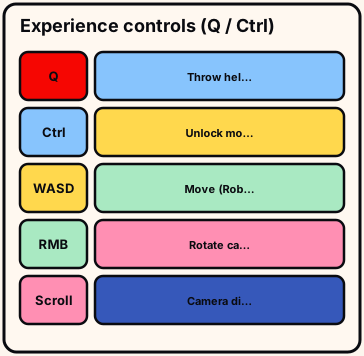
Q wyrzuca trzymany klawisz. Użyj go, aby opróżnić gniazdo, które wypełniasz, lub wysłać nieznany klawisz do kącika roboczego. Wyrzucenie nie jest umieszczeniem – musisz ponownie podnieść klawisz, aby go osadzić. Na etapie /controls/ „Oficjalne wiązania doświadczenia”.
Ctrl odblokowuje mysz, aby kursor mógł opuścić tryb kamery do interfejsu lub dokładnej inspekcji. Odblokuj, zakończ interakcję, a następnie wróć do normalnego sterowania kamerą. Dla „Oficjalne wiązania doświadczenia”, a. W trakcie „Oficjalne wiązania doświadczenia”: jeden podniesiony lub rzucony klawisz na raz na /controls/, aby błędy łatwo cofać.
- Oficjalne wiązania doświadczenia: sprawdź
- Oficjalne wiązania doświadczenia: etap
- Oficjalne wiązania doświadczenia: dalej
Oficjalne wiązania doświadczenia zależą od tego, co pokazuje żywa Place the Keycaps tablica dla tego klastra na /controls/ podczas tej wersji beta. Wyjdź z „Oficjalne wiązania doświadczenia” na /controls tylko wtedy, gdy resztki tego klastra są oznaczone lub usunięte.
Ruch i kamera na pulpicie
WASD porusza; Spacja skacze, gdy jest włączona; prawy przycisk myszy przeciąga, aby obrócić klasyczną kamerę; kółko myszy zmienia odległość, aby małe napisy były czytelne. Na etapie /controls/ „Ruch i kamera na pulpicie”. Rozpocznij „Ruch i kamera na pulpicie” od czytania sylwetek na /controls/ przed dotknięciem sterty.
Esc otwiera Roblox ustawienia, jeśli głośność, grafika lub remapy przeszkadzają. Nieskoncentrowane okna połykają naciśnięcia klawiszy, które wyglądają jak zepsute wiązania. Dla „Ruch i kamera na pulpicie”, a. W trakcie „Ruch i kamera na pulpicie”: jeden podniesiony lub rzucony klawisz na raz na /controls/, aby błędy łatwo cofać.
- Ruch i kamera na pulpicie: sprawdź
- Ruch i kamera na pulpicie: etap
- Ruch i kamera na pulpicie: dalej
Ruch i kamera na pulpicie zależą od tego, co pokazuje żywa Place the Keycaps tablica dla tego klastra na /controls/ podczas tej wersji beta. Wyjdź z „Ruch i kamera na pulpicie” na /controls tylko wtedy, gdy resztki tego klastra są oznaczone lub usunięte.
Podnoszenie, umieszczanie i wyrzucanie to różne czynności
Podnoszenie zaczyna się od podpowiedzi na ekranie. Umieszczenie zatwierdza w gnieździe. Q wyrzucenie odrzuca do świata bez osadzania. Na etapie /controls/ „Podnoszenie, umieszczanie i wyrzucanie to różne czynności”. Rozpocznij „Podnoszenie, umieszczanie i wyrzucanie to różne czynności” od czytania sylwetek na /controls/ przed dotknięciem sterty.
Jeśli klawisz, który chciałeś osadzić, leci przez podłogę, nacisnąłeś Q. Podejdź do miejsca lądowania, podnieś go i unikaj panicznego wciskania. Dla „Podnoszenie, umieszczanie i wyrzucanie to różne czynności”, a. W trakcie „Podnoszenie, umieszczanie i wyrzucanie to różne czynności”: jeden podniesiony lub rzucony klawisz na raz na /controls/, aby błędy łatwo cofać.
- Podnoszenie, umieszczanie i wyrzucanie to różne czynności: sprawdź
- Podnoszenie, umieszczanie i wyrzucanie to różne czynności: etap
- Podnoszenie, umieszczanie i wyrzucanie to różne czynności: dalej
Opuść „Podnoszenie, umieszczanie i wyrzucanie to różne czynności” na /controls/ po przeskanowaniu tego klastra raz przy średnim zoomie i raz przy bliskim zoomie. Wyjdź z „Podnoszenie, umieszczanie i wyrzucanie to różne czynności” na /controls tylko wtedy, gdy resztki tego klastra są oznaczone lub usunięte.
Urządzenia mobilne i kontroler
Oficjalny opis nie wymienia identyfikatorów dla urządzeń mobilnych ani kontrolerów do wyrzucania lub odblokowywania myszy. Nie wymyślaj diagramu na podstawie klawiszy PC. Na etapie /controls/ „Urządzenia mobilne i kontroler”. Rozpocznij „Urządzenia mobilne i kontroler” od czytania sylwetek na /controls/ przed dotknięciem sterty.
Otwórz Pomoc w doświadczeniu, postępuj zgodnie z podpowiedziami i zapisz platformę oraz datę, jeśli później udokumentujesz wiązanie. Dla „Urządzenia mobilne i kontroler”, a. W trakcie „Urządzenia mobilne i kontroler”: jeden podniesiony lub rzucony klawisz na raz na /controls/, aby błędy łatwo cofać.
- Urządzenia mobilne i kontroler: sprawdź
- Urządzenia mobilne i kontroler: etap
- Urządzenia mobilne i kontroler: dalej
Urządzenia mobilne i kontroler zależą od tego, co pokazuje żywa Place the Keycaps tablica dla tego klastra na /controls/ podczas tej wersji beta. Wyjdź z „Urządzenia mobilne i kontroler” na /controls tylko wtedy, gdy resztki tego klastra są oznaczone lub usunięte.
Gdy wejścia zawodzą
Q nic nie robi, jeśli nie trzymasz klawisza. Ctrl nic nie robi, jeśli fokus jest nieprawidłowy lub jesteś już w trybie swobodnego kursora. Na etapie /controls/ „Gdy wejścia zawodzą”. Rozpocznij „Gdy wejścia zawodzą” od czytania sylwetek na /controls/ przed dotknięciem sterty.
Dołącz ponownie po większej aktualizacji, jeśli podpowiedzi wydają się nieaktualne. Nawiasowe żywe tytuły mogą sygnalizować nową wersję bez zmiany stałej nazwy gry. Dla „Gdy wejścia zawodzą”, a. W trakcie „Gdy wejścia zawodzą”: jeden podniesiony lub rzucony klawisz na raz na /controls/, aby błędy łatwo cofać.
- Gdy wejścia zawodzą: sprawdź
- Gdy wejścia zawodzą: etap
- Gdy wejścia zawodzą: dalej
Gdy wejścia zawodzą zależą od tego, co pokazuje żywa Place the Keycaps tablica dla tego klastra na /controls/ podczas tej wersji beta. Wyjdź z „Gdy wejścia zawodzą” na /controls tylko wtedy, gdy resztki tego klastra są oznaczone lub usunięte.
Jak sterowanie wspiera sortowanie
Q to logistyka: twórz czyste stosy, wyrzucając litery w pobliżu rzędów liter, a modyfikatory w pobliżu dolnej krawędzi przed osadzeniem. Na etapie /controls/ „Jak sterowanie wspiera sortowanie”. Rozpocznij „Jak sterowanie wspiera sortowanie” od czytania sylwetek na /controls/ przed dotknięciem sterty.
Ctrl to kontrola jakości: uwolnij kursor, sprawdź wątpliwe gniazdo, zatwierdź tylko wtedy, gdy napis i szerokość się zgadzają. Dla „Jak sterowanie wspiera sortowanie”, a. W trakcie „Jak sterowanie wspiera sortowanie”: jeden podniesiony lub rzucony klawisz na raz na /controls/, aby błędy łatwo cofać.
- Jak sterowanie wspiera sortowanie: sprawdź
- Jak sterowanie wspiera sortowanie: etap
- Jak sterowanie wspiera sortowanie: dalej
Jak sterowanie wspiera sortowanie zależy od tego, co pokazuje żywa Place the Keycaps tablica dla tego klastra na /controls/ podczas tej wersji beta. Wyjdź z „Jak sterowanie wspiera sortowanie” na /controls tylko wtedy, gdy resztki tego klastra są oznaczone lub usunięte.
Wypróbuj to przed wyjściem
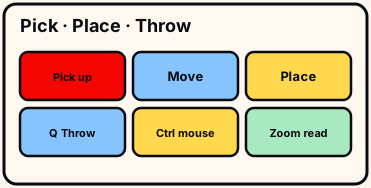
Trzymaj dowolny keycap: Q musi go rzucić. Ctrl musi uwolnić kursor. Przewiń, aż mała legenda będzie czytelna.
„Niepowodzenia” Q z pustymi rękami to nie błędy wiązań – najpierw potwierdź trzymany obiekt.
- Q
- Ctrl
- zoom
Urządzenia mobilne i kontrolery: zrób zrzut ekranu podpowiedzi Pomocy; nie wymyślaj map klawiszy PC.
Zaloguj urządzenie i tytuł na żywo, gdy specjalne wiązanie nie zgadza się z oficjalnym opisem.
Ćwiczenie /controls/ poniżej trzech minut na zimnym dołączeniu.
Dwa różnodniowe zaliczenia kończą /controls/ lepiej niż jedna ciepła powtórka.
Praktyka sterowania kończy się, gdy Q/Ctrl/zoom wszystkie reagują. Niezależne wiki. Oficjalny opis /controls/ wygrywa po zmianach wiązań; brak wymyślonych kodów; pełne czyszczenie nadal potrzebne dla Sorted All Keycaps.