
Place the Keycaps kontrol
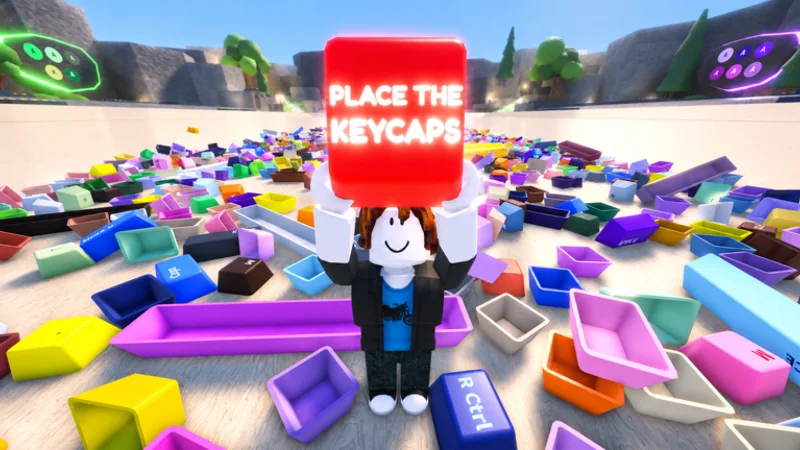
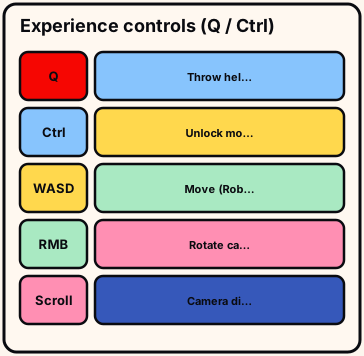
Hanya dua ikatan khusus Place the Keycaps yang muncul di deskripsi resmi Roblox: Q melempar keycap yang dipegang, dan Ctrl membuka kunci mouse. Halaman ini adalah referensi untuk ikatan itu plus default desktop yang Anda butuhkan saat mengurutkan. Ikatan pengalaman seluler dan pengontrol tidak tercantum pihak pertama—gunakan petunjuk langsung. Baca panduan /controls/ ini sekali, lalu praktikkan daftar periksa pendek di bagian bawah saat cold join sebelum mencoba Sorted All Keycaps penuh. Praktikkan daftar periksa pendek di bagian bawah /controls/ saat cold join sebelum mencoba mendapatkan lencana penuh.
Ikatan pengalaman resmi
Q melempar keycap yang Anda pegang. Gunakan untuk membersihkan dudukan yang sedang diisi atau untuk mengirim topi yang tidak dikenal ke sudut penyangga. Melempar bukan menempatkan—Anda harus mengambil topi lagi untuk memasangnya. Pada langkah /controls/ "Ikatan pengalaman resmi".
Ctrl membuka kunci mouse sehingga kursor dapat meninggalkan mode kamera-pandangan untuk UI atau pemeriksaan yang cermat. Buka kunci, selesaikan interaksi, lalu kembali ke kontrol kamera normal. Untuk "Ikatan pengalaman resmi", a. Di tengah "Ikatan pengalaman resmi": lakukan satu pengambilan atau lemparan pada satu waktu di /controls/ sehingga kesalahan dapat dibatalkan dengan bersih.
- Ikatan pengalaman resmi: periksa
- Ikatan pengalaman resmi: tahap
- Ikatan pengalaman resmi: selanjutnya
Ikatan pengalaman resmi tergantung pada apa yang ditunjukkan papan Place the Keycaps langsung untuk kluster itu di /controls/ selama pembuatan beta ini. Keluar dari "Ikatan pengalaman resmi" di /controls hanya ketika sisa-sisa kluster ini sudah diberi label atau hilang.
Gerakan desktop dan kamera
WASD bergerak; Space melompat jika diaktifkan; seret kanan mouse memutar kamera Classic; roda gulir mengubah jarak sehingga legenda kecil tetap terbaca. Pada langkah /controls/ "Gerakan desktop dan kamera". Mulai "Gerakan desktop dan kamera" dengan membaca siluet di /controls/ sebelum menyentuh tumpukan.
Esc membuka pengaturan Roblox jika volume, grafis, atau penataan ulang menghalangi. Jendela yang tidak difokuskan menelan penekanan tombol yang tampak seperti ikatan rusak. Untuk "Gerakan desktop dan kamera", a. Di tengah "Gerakan desktop dan kamera": lakukan satu pengambilan atau lemparan pada satu waktu di /controls/ sehingga kesalahan dapat dibatalkan dengan bersih.
- Gerakan desktop dan kamera: periksa
- Gerakan desktop dan kamera: tahap
- Gerakan desktop dan kamera: selanjutnya
Gerakan desktop dan kamera tergantung pada apa yang ditunjukkan papan Place the Keycaps langsung untuk kluster itu di /controls/ selama pembuatan beta ini. Keluar dari "Gerakan desktop dan kamera" di /controls hanya ketika sisa-sisa kluster ini sudah diberi label atau hilang.
Ambil, letakkan, dan lempar itu berbeda
Pengambilan dimulai dari petunjuk di layar. Penempatan berkomitmen ke dalam dudukan. Lempar Q membuang ke dunia tanpa memasang. Pada langkah /controls/ "Ambil, letakkan, dan lempar itu berbeda". Mulai "Ambil, letakkan, dan lempar itu berbeda" dengan membaca siluet di /controls/ sebelum menyentuh tumpukan.
Jika topi yang Anda maksud untuk tempatkan terbang melintasi lantai, Anda menekan Q. Berjalan ke zona pendaratan, ambil, dan hindari memukul panik. Untuk "Ambil, letakkan, dan lempar itu berbeda", a. Di tengah "Ambil, letakkan, dan lempar itu berbeda": lakukan satu pengambilan atau lemparan pada satu waktu di /controls/ sehingga kesalahan dapat dibatalkan dengan bersih.
- Ambil, letakkan, dan lempar itu berbeda: periksa
- Ambil, letakkan, dan lempar itu berbeda: tahap
- Ambil, letakkan, dan lempar itu berbeda: selanjutnya
Tinggalkan "Ambil, letakkan, dan lempar itu berbeda" di /controls/ setelah Anda memindai kluster itu sekali pada zoom sedang dan sekali pada zoom dekat. Keluar dari "Ambil, letakkan, dan lempar itu berbeda" di /controls hanya ketika sisa-sisa kluster ini sudah diberi label atau hilang.
Seluler dan pengontrol
Deskripsi resmi tidak mencantumkan ID seluler atau pengontrol untuk lempar atau buka kunci mouse. Jangan membuat diagram dari tombol PC. Pada langkah /controls/ "Seluler dan pengontrol". Mulai "Seluler dan pengontrol" dengan membaca siluet di /controls/ sebelum menyentuh tumpukan.
Buka Bantuan dalam pengalaman, ikuti petunjuk, dan tangkap platform + tanggal jika Anda mendokumentasikan ikatan nanti. Untuk "Seluler dan pengontrol", a. Di tengah "Seluler dan pengontrol": lakukan satu pengambilan atau lemparan pada satu waktu di /controls/ sehingga kesalahan dapat dibatalkan dengan bersih.
- Seluler dan pengontrol: periksa
- Seluler dan pengontrol: tahap
- Seluler dan pengontrol: selanjutnya
Seluler dan pengontrol tergantung pada apa yang ditunjukkan papan Place the Keycaps langsung untuk kluster itu di /controls/ selama pembuatan beta ini. Keluar dari "Seluler dan pengontrol" di /controls hanya ketika sisa-sisa kluster ini sudah diberi label atau hilang.
Ketika input gagal
Q tidak melakukan apa pun jika tidak ada topi yang dipegang. Ctrl tidak melakukan apa pun jika fokus salah atau Anda sudah dalam kursor bebas. Pada langkah /controls/ "Ketika input gagal". Mulai "Ketika input gagal" dengan membaca siluet di /controls/ sebelum menyentuh tumpukan.
Gabung kembali setelah pembaruan besar jika petunjuk terlihat basi. Judul langsung dalam kurung dapat menandakan pembuatan baru tanpa mengubah nama gim permanen. Untuk "Ketika input gagal", a. Di tengah "Ketika input gagal": lakukan satu pengambilan atau lemparan pada satu waktu di /controls/ sehingga kesalahan dapat dibatalkan dengan bersih.
- Ketika input gagal: periksa
- Ketika input gagal: tahap
- Ketika input gagal: selanjutnya
Ketika input gagal tergantung pada apa yang ditunjukkan papan Place the Keycaps langsung untuk kluster itu di /controls/ selama pembuatan beta ini. Keluar dari "Ketika input gagal" di /controls hanya ketika sisa-sisa kluster ini sudah diberi label atau hilang.
Bagaimana kontrol mendukung pengurutan
Q adalah logistik: buat tumpukan murni dengan melempar huruf di dekat baris huruf dan pengubah di dekat tepi bawah sebelum memasang. Pada langkah /controls/ "Bagaimana kontrol mendukung pengurutan". Mulai "Bagaimana kontrol mendukung pengurutan" dengan membaca siluet di /controls/ sebelum menyentuh tumpukan.
Ctrl adalah kontrol kualitas: bebaskan kursor, periksa dudukan yang meragukan, lakukan komitmen hanya ketika legenda dan lebar setuju. Untuk "Bagaimana kontrol mendukung pengurutan", a. Di tengah "Bagaimana kontrol mendukung pengurutan": lakukan satu pengambilan atau lemparan pada satu waktu di /controls/ sehingga kesalahan dapat dibatalkan dengan bersih.
- Bagaimana kontrol mendukung pengurutan: periksa
- Bagaimana kontrol mendukung pengurutan: tahap
- Bagaimana kontrol mendukung pengurutan: selanjutnya
Bagaimana kontrol mendukung pengurutan tergantung pada apa yang ditunjukkan papan Place the Keycaps langsung untuk kluster itu di /controls/ selama pembuatan beta ini. Keluar dari "Bagaimana kontrol mendukung pengurutan" di /controls hanya ketika sisa-sisa kluster ini sudah diberi label atau hilang.
Coba ini sebelum pergi
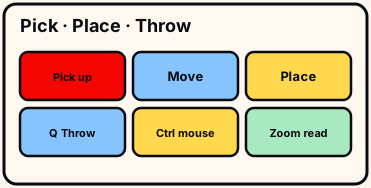
Pegang keycap apa pun: Q harus melemparnya. Ctrl harus membebaskan kursor. Gulir sampai legenda kecil terbaca.
Q “kegagalan” tangan kosong bukan bug ikatan—konfirmasi objek yang dipegang terlebih dahulu.
- Q
- Ctrl
- zoom
Seluler dan controller: tangkapan layar prompt Help; jangan buat peta kunci PC.
Catat perangkat dan judul langsung saat ikatan khusus tidak cocok dengan deskripsi resmi.
/controls/ latihan tetap di bawah tiga menit pada gabung dingin.
Dua kelulusan hari berbeda luluskan /controls/ lebih baik daripada satu percobaan ulang hangat.
Praktik Kontrol berakhir saat Q/Ctrl/zoom semua merespons. Wiki independen. /controls/ deskripsi resmi menang setelah pengikatan ulang; tidak ada kode buatan; pembersihan penuh masih diperlukan untuk Sorted All Keycaps.