
Place the Keycaps управління
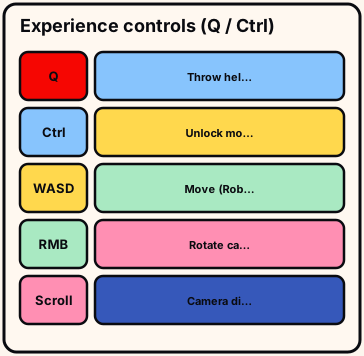
Лише два Place the Keycaps-специфічні призначення з'являються в офіційному Roblox описі: Q кидає утримуваний кейкап, а Ctrl розблоковує мишу. Ця сторінка є довідником для цих призначень, а також стандартних налаштувань робочого столу, необхідних під час сортування. Призначення для мобільних пристроїв і контролерів не перелічені першою стороною — використовуйте живі підказки. Прочитайте цей /controls/ посібник один раз, а потім відпрацюйте короткий список перевірки внизу на холодному заході перед спробою повного Sorted All Keycaps забігу. Відпрацюйте короткий список перевірки внизу /controls/ на холодному заході перед спробою отримати значок.
Офіційні призначення досвіду
Q кидає кейкап, який ви тримаєте. Використовуйте це, щоб звільнити місце, яке ви заповнюєте, або відправити невідому клавішу в кут для сортування. Кидання — це не розміщення; ви повинні знову підняти клавішу, щоб встановити її. На кроці /controls/ «Офіційні призначення досвіду».
Ctrl розблоковує мишу, щоб курсор міг вийти з режиму огляду камери для інтерфейсу або ретельної перевірки. Розблокуйте, завершіть взаємодію, а потім поверніться до звичайного керування камерою. Для «Офіційні призначення досвіду», а. Посередині «Офіційні призначення досвіду»: одне підбирання або кидання за раз на /controls/ щоб помилки виправлялися чисто.
- Офіційні призначення досвіду: перевірка
- Офіційні призначення досвіду: етап
- Офіційні призначення досвіду: далі
«Офіційні призначення досвіду» залежить від того, що жива Place the Keycaps дошка показує для цього кластера на /controls/ під час цієї бета-збірки. Вийдіть з «Офіційні призначення досвіду» на /controls лише тоді, коли залишки цього кластера позначено або прибрано.
Рух і камера на робочому столі
WASD рухає; Space стрибає, якщо ввімкнено; перетягування правою кнопкою миші обертає класичну камеру; коліщатко прокрутки змінює відстань, щоб крихітні символи залишалися читабельними. На кроці /controls/ «Рух і камера на робочому столі». Почніть «Рух і камера на робочому столі» з читання силуетів на /controls/ перед тим, як торкатися купи.
Esc відкриває налаштування Roblox, якщо гучність, графіка або переназначення заважають. Нефокусовані вікна поглинають натискання клавіш, які виглядають як зламані призначення. Для «Рух і камера на робочому столі», а. Посередині «Рух і камера на робочому столі»: одне підбирання або кидання за раз на /controls/ щоб помилки виправлялися чисто.
- Рух і камера на робочому столі: перевірка
- Рух і камера на робочому столі: етап
- Рух і камера на робочому столі: далі
«Рух і камера на робочому столі» залежить від того, що жива Place the Keycaps дошка показує для цього кластера на /controls/ під час цієї бета-збірки. Вийдіть з «Рух і камера на робочому столі» на /controls лише тоді, коли залишки цього кластера позначено або прибрано.
Підняти, розмістити та кинути — різні дії
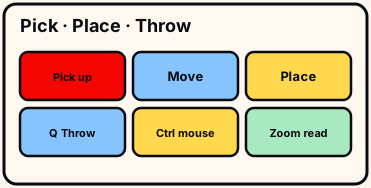
Підбирання починається з підказки на екрані. Розміщення фіксує клавішу в гнізді. Q кидок викидає її у світ без встановлення. На кроці /controls/ «Підняти, розмістити та кинути — різні дії». Почніть «Підняти, розмістити та кинути — різні дії» з читання силуетів на /controls/ перед тим, як торкатися купи.
Якщо клавіша, яку ви хотіли встановити, полетіла через підлогу, ви натиснули Q. Підійдіть до місця приземлення, підніміть її та уникайте панічного натискання. Для «Підняти, розмістити та кинути — різні дії», а. Посередині «Підняти, розмістити та кинути — різні дії»: одне підбирання або кидання за раз на /controls/ щоб помилки виправлялися чисто.
- Підняти, розмістити та кинути — різні дії: перевірка
- Підняти, розмістити та кинути — різні дії: етап
- Підняти, розмістити та кинути — різні дії: далі
Залиште «Підняти, розмістити та кинути — різні дії» на /controls/ після того, як проскануєте цей кластер один раз на середньому масштабі та один раз на близькому. Вийдіть з «Підняти, розмістити та кинути — різні дії» на /controls лише тоді, коли залишки цього кластера позначено або прибрано.
Мобільний пристрій і контролер
Офіційний опис не містить ідентифікаторів для мобільних пристроїв або контролерів для кидка чи розблокування миші. Не вигадуйте діаграму на основі клавіш ПК. На кроці /controls/ «Мобільний пристрій і контролер». Почніть «Мобільний пристрій і контролер» з читання силуетів на /controls/ перед тим, як торкатися купи.
Відкрийте внутрішньоігрову Довідку, дотримуйтеся підказок і запишіть платформу та дату, якщо ви документуєте призначення пізніше. Для «Мобільний пристрій і контролер», а. Посередині «Мобільний пристрій і контролер»: одне підбирання або кидання за раз на /controls/ щоб помилки виправлялися чисто.
- Мобільний пристрій і контролер: перевірка
- Мобільний пристрій і контролер: етап
- Мобільний пристрій і контролер: далі
«Мобільний пристрій і контролер» залежить від того, що жива Place the Keycaps дошка показує для цього кластера на /controls/ під час цієї бета-збірки. Вийдіть з «Мобільний пристрій і контролер» на /controls лише тоді, коли залишки цього кластера позначено або прибрано.
Коли введення не працює
Q нічого не робить, якщо не тримається кейкап. Ctrl нічого не робить, якщо фокус неправильний або ви вже у режимі вільного курсору. На кроці /controls/ «Коли введення не працює». Почніть «Коли введення не працює» з читання силуетів на /controls/ перед тим, як торкатися купи.
Перезайдіть після великого оновлення, якщо підказки виглядають застарілими. Заголовки в дужках можуть сигналізувати про нову збірку, не змінюючи постійної назви гри. Для «Коли введення не працює», а. Посередині «Коли введення не працює»: одне підбирання або кидання за раз на /controls/ щоб помилки виправлялися чисто.
- Коли введення не працює: перевірка
- Коли введення не працює: етап
- Коли введення не працює: далі
«Коли введення не працює» залежить від того, що жива Place the Keycaps дошка показує для цього кластера на /controls/ під час цієї бета-збірки. Вийдіть з «Коли введення не працює» на /controls лише тоді, коли залишки цього кластера позначено або прибрано.
Як керування допомагає сортуванню
Q — це логістика: створюйте чисті купи, кидаючи літери біля рядків літер, а модифікатори біля нижнього краю, перш ніж встановлювати. На кроці /controls/ «Як керування допомагає сортуванню». Почніть «Як керування допомагає сортуванню» з читання силуетів на /controls/ перед тим, як торкатися купи.
Ctrl — це контроль якості: звільніть курсор, огляньте сумнівне гніздо, підтверджуйте лише тоді, коли символ і ширина збігаються. Для «Як керування допомагає сортуванню», а. Посередині «Як керування допомагає сортуванню»: одне підбирання або кидання за раз на /controls/ щоб помилки виправлялися чисто.
- Як керування допомагає сортуванню: перевірка
- Як керування допомагає сортуванню: етап
- Як керування допомагає сортуванню: далі
«Як керування допомагає сортуванню» залежить від того, що жива Place the Keycaps дошка показує для цього кластера на /controls/ під час цієї бета-збірки. Вийдіть з «Як керування допомагає сортуванню» на /controls лише тоді, коли залишки цього кластера позначено або прибрано.
Спробуйте це перед виходом
Тримайте будь-який ковпачок: Q повинен кинути його. Ctrl повинен звільнити курсор. Прокручуйте, поки не прочитаєте малу легенду.
«Невдачі» Q з порожніми руками — це не помилки прив'язки; спочатку підтвердьте, що тримаєте об'єкт.
- Q
- Ctrl
- zoom
Мобільні пристрої та геймпади: зніміть скріншот підказок Довідки; не вигадуйте розкладку клавіш для ПК.
Журналюйте пристрій та назву трансляції, коли спеціальна прив'язка не відповідає офіційному опису.
Вправа /controls/ триває менше трьох хвилин при холодному приєднанні.
Два проходи в різні дні краще закінчують /controls/, ніж один теплий повтор.
Практика управління закінчується, коли Q/Ctrl/зум реагують. Незалежна вікі. Офіційний опис /controls/ має перевагу після переназначень; жодних вигаданих кодів; повне очищення все ще потрібне для Sorted All Keycaps.