
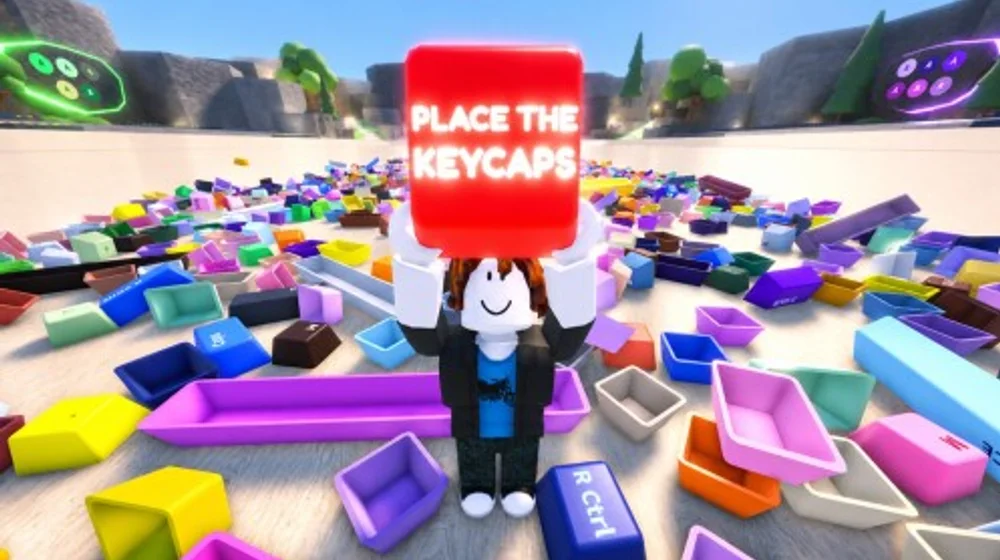
Place the Keycaps klavye düzeni
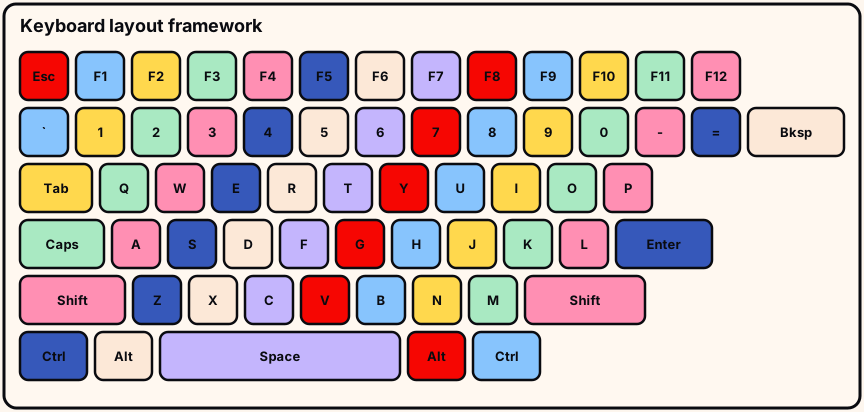
Bu düzen haritası Place the Keycaps için bir sıralama aracıdır, bir fabrika parça listesi değil. Boş yuvaları tanımak için standart tam boyutlu yapıyı kullanın. Beta değişikliklerinden sonra herhangi bir diyagram yerine canlı silüetleri tercih edin. Bu /keyboard-layout/ kılavuzunu bir kez okuyun, ardından tam bir Sorted All Keycaps koşusu denemeden önce soğuk bir katılımda alttaki kısa kontrol listesini uygulayın. Tam bir rozet girişiminden önce /keyboard-layout/ altındaki kısa kontrol listesini soğuk bir katılımda uygulayın. Tam bir rozet koşusundan önce /keyboard-layout/ altındaki pratik bloğunu kullanın.
Haritayı aşırı güvenmeden kullanın
ANSI tarzı tam boyutlu düzen, bir klavye koleksiyonu fantezisi için güçlü bir öncüldür, ancak deneyim, yuvaları basitleştirebilir veya atlayabilir. Tahtanın gösterdiğini doldurun; göstermediğini atlayın. /keyboard-layout/ adımında “Haritayı aşırı güvenmeden kullanın” başlığı. “Haritayı aşırı güvenmeden kullanın”a, yığına dokunmadan önce /keyboard-layout/ üzerinde silüetleri okuyarak başlayın.
Yazıları parlamasız bir açıdan okuyun. Ctrl-kilidi küçük yuvaların yakınında yardımcı olur. Bu sayfayı sıralamanın saf yığınlarıyla birleştirin. “Haritayı aşırı güvenmeden kullanın” için a. “Haritayı aşırı güvenmeden kullanın”ın ortası: hataların temiz bir şekilde geri alınabilmesi için /keyboard-layout/ üzerinde her seferinde bir alış veya atış.
- Haritayı aşırı güvenmeden kullanın: kontrol
- Haritayı aşırı güvenmeden kullanın: aşamala
- Haritayı aşırı güvenmeden kullanın: sıradaki
Bu kümeyi bir kez orta yakınlaştırmada ve bir kez yakın yakınlaştırmada taradıktan sonra /keyboard-layout/ üzerinde “Haritayı aşırı güvenmeden kullanın”dan ayrılın. Bu kümenin artıkları etiketlenene veya bitene kadar /keyboard-layout/ üzerinde “Haritayı aşırı güvenmeden kullanın”dan çıkın.
Fonksiyon şeridi ve sayı satırı
Üst şerit genellikle Esc artı F1–F12'dir—harflere yakınlaştırıldığında gözden kaçması kolaydır. Son taramalarda soldan sağa tarayın. /keyboard-layout/ adımında “Fonksiyon şeridi ve sayı satırı” başlığı. “Fonksiyon şeridi ve sayı satırı”na, yığına dokunmadan önce /keyboard-layout/ üzerinde silüetleri okuyarak başlayın.
Sayı satırı harflerin üstünde yer alır: aksan işareti, 1–0, eksi, eşittir, geniş Backspace. Glifi ve genişliği birlikte onaylayın. “Fonksiyon şeridi ve sayı satırı” için a. “Fonksiyon şeridi ve sayı satırı”nın ortası: hataların temiz bir şekilde geri alınabilmesi için /keyboard-layout/ üzerinde her seferinde bir alış veya atış.
- Fonksiyon şeridi ve sayı satırı: kontrol
- Fonksiyon şeridi ve sayı satırı: aşamala
- Fonksiyon şeridi ve sayı satırı: sıradaki
Bu kümeyi bir kez orta yakınlaştırmada ve bir kez yakın yakınlaştırmada taradıktan sonra /keyboard-layout/ üzerinde “Fonksiyon şeridi ve sayı satırı”ndan ayrılın. Bu kümenin artıkları etiketlenene veya bitene kadar /keyboard-layout/ üzerinde “Fonksiyon şeridi ve sayı satırı”ndan çıkın.
Harf satırları
Üst: Tab + QWERTY… Ana: Caps + ASDF… + Enter. Alt: ZXCV… etrafında Shift'ler ve noktalama. /keyboard-layout/ adımında “Harf satırları” başlığı. “Harf satırları”na, yığına dokunmadan önce /keyboard-layout/ üzerinde silüetleri okuyarak başlayın. “Harf satırları” için silüet okuma, bir yazının yanlış genişliğe oturtulmasını önler.
Dayanaklar, her komşuyu ezberlemekten daha önemlidir. Sol dayanakları, ardından sırayla harfleri, ardından sağ dayanakları oturtun. “Harf satırları” için a. “Harf satırları”nın ortası: hataların temiz bir şekilde geri alınabilmesi için /keyboard-layout/ üzerinde her seferinde bir alış veya atış.
- Harf satırları: kontrol
- Harf satırları: aşamala
- Harf satırları: sıradaki
Harf satırları, mevcut Place the Keycaps tahtasının bu beta yapımında /keyboard-layout/ üzerinde bu kümeyi nasıl gösterdiğine bağlıdır. Bu kümenin artıkları etiketlenene veya bitene kadar /keyboard-layout/ üzerinde “Harf satırları”ndan çıkın.
Alt değiştiriciler ve Spacebar
Alt kenar genellikle Spacebar etrafında Ctrl/Alt/sistem tuşlarını tutar. Canlı boş yuvalar gerekli seti tanımlar. /keyboard-layout/ adımında “Alt değiştiriciler ve Spacebar” başlığı. “Alt değiştiriciler ve Spacebar”ye, yığına dokunmadan önce /keyboard-layout/ üzerinde silüetleri okuyarak başlayın.
Spacebar erken oturtmak sırayı dengeler. Genişliği eşleştirin—dar bir değiştiriciyi asla geniş bir yuvaya zorlamayın. “Alt değiştiriciler ve Spacebar” için a. “Alt değiştiriciler ve Spacebar”nin ortası: hataların temiz bir şekilde geri alınabilmesi için /keyboard-layout/ üzerinde her seferinde bir alış veya atış.
- Alt değiştiriciler ve Spacebar: kontrol
- Alt değiştiriciler ve Spacebar: aşamala
- Alt değiştiriciler ve Spacebar: sıradaki
Alt değiştiriciler ve Spacebar, mevcut Place the Keycaps tahtasının bu beta yapımında /keyboard-layout/ üzerinde bu kümeyi nasıl gösterdiğine bağlıdır. Bu kümenin artıkları etiketlenene veya bitene kadar /keyboard-layout/ üzerinde “Alt değiştiriciler ve Spacebar”den çıkın.
Gezinme, oklar ve canlı kullanım
Sağ taraftaki gezinme ve ters T oklar, kasıtlı kamera çerçevelemesi gerektirir. Bunları birlikte aşamalayın; yöne göre yerleştirin. /keyboard-layout/ adımında “Gezinme, oklar ve canlı kullanım” başlığı. “Gezinme, oklar ve canlı kullanım”a, yığına dokunmadan önce /keyboard-layout/ üzerinde silüetleri okuyarak başlayın.
Kümeler yoksa, onları atlayın. Önerilen sıra: fonksiyon → sayılar → harfler → değiştiriciler → gezinme → oklar → boş yuva taraması. “Gezinme, oklar ve canlı kullanım” için a. “Gezinme, oklar ve canlı kullanım”ın ortası: hataların temiz bir şekilde geri alınabilmesi için /keyboard-layout/ üzerinde her seferinde bir alış veya atış.
- Gezinme, oklar ve canlı kullanım: kontrol
- Gezinme, oklar ve canlı kullanım: aşamala
- Gezinme, oklar ve canlı kullanım: sıradaki
Bu kümeyi bir kez orta yakınlaştırmada ve bir kez yakın yakınlaştırmada taradıktan sonra /keyboard-layout/ üzerinde “Gezinme, oklar ve canlı kullanım”dan ayrılın. Bu kümenin artıkları etiketlenene veya bitene kadar /keyboard-layout/ üzerinde “Gezinme, oklar ve canlı kullanım”dan çıkın.
Ayrılmadan önce bunu dene
Bu sayfa olmadan her canlı bölgeyi yukarıdan aşağıya adlandırın, ardından boş ana hatlar üzerinde doğrulayın.
Tahtada olmayan bölgeleri çarpı ile işaretle. Gördüğün Spacebar, Enter ve Shift çıpalarını işaretle.
- konuşulan silüet listesi
Sağ taraftaki kümeler için eğ; sadece harf çerçevesi gezinme ve okları gizler.
Canlı başlık parantezinden sonra konuşulan listeyi yeniden oluştur—eski haritaları birleştirme.
/keyboard-layout/ tatbikatı soğuk katılımda üç dakikanın altında kalır.
İki farklı gün geçişi, /keyboard-layout/'u sıcak bir tekrardan daha iyi tamamlar.
Düzen uygulaması, konuşma silüetlerle eşleştiğinde biter. Bağımsız wiki. /keyboard-layout/ resmî açıklaması yeniden bağlamalardan sonra geçerlidir; uydurma kod yok; Sorted All Keycaps için hala tam temizlik gerekli.